 Figma
Figma API
API Web to code extension
 Adobe XD
 Discord
 Twitter
 GitHub
 Blog
Blog
मैं Claude और ChatGPT के बीच फ़ाइल कैसे साझा करूँ?4 min read
Reading Time: 8 minutesClaude और ChatGPT के बीच किसी फ़ाइल को साझा करने का सबसे तेज़ तरीका इसे एक से डाउनलोड करना और दूसरे पर अपलोड करना है। यह काम करता है, इसमें लगभग तीस सेकंड लगते हैं और अधिकांश लोग यही करते हैं।
जब आपको इसे दो बार करने की आवश्यकता होती है तो यह काम करना भी बंद कर देता है।
यदि आप किसी फ़ाइल को आगे-पीछे कर रहे हैं जबकि दोनों सहायक उसे संपादित करते रहते हैं, तो डाउनलोड और पुनः-अपलोड लूप प्रगति के बजाय प्रतियां बनाना शुरू कर देता है। यह मार्गदर्शिका Claude और ChatGPT के बीच फ़ाइल साझा करने के तीन तरीकों को कवर करती है, जब प्रत्येक फ़ाइल रुकती है, और जहाँ प्रत्येक टूट जाती है।
त्वरित उत्तर
Claude से ChatGPT तक:
- फ़ाइल को Claude से डाउनलोड करें। artifact के लिए, artifact पैनल में डाउनलोड या कॉपी विकल्प का उपयोग करें। सहायक द्वारा बनाई गई फ़ाइल के लिए, संदेश में डाउनलोड लिंक का उपयोग करें।
- ChatGPT खोलें और पेपरक्लिप या प्लस बटन का उपयोग करके फ़ाइल संलग्न करें।
- इसे बताएं कि आप इसके साथ क्या करना चाहते हैं।
ChatGPT से Claude तक: वही तीन चरण उलटे।
वह संपूर्ण मैन्युअल विधि है. उत्तर का दूसरा भाग भी जानना उचित है, जो कि चरण तीन के बाद होता है।
प्रतिलिपि समस्या
आप ChatGPT से एक ड्राफ्ट निर्यात करते हैं और इसे पुनः लिखने के लिए Claude पर अपलोड करते हैं। Claude आपको एक बेहतर संस्करण देता है। आप इसे डाउनलोड करें और अंतिम पास के लिए इसे ChatGPT पर वापस लाएं।
कुछ भी गलत नहीं हुआ. लेकिन गिनें कि आपके पास क्या है: मूल अभी भी ChatGPT थ्रेड में मौजूद है, आपके द्वारा डाउनलोड की गई फ़ाइल, Claude का संस्करण, उसका डाउनलोड, और जो कुछ भी आगे आता है। लगभग एक ही नाम वाली पाँच चीज़ें, उनमें से एक वर्तमान।
जाल वह धागा है जिसे आपने खुला छोड़ दिया है। ChatGPT के पास अभी भी पहला ड्राफ्ट है। यदि आप नई बातचीत शुरू करने के बजाय उस बातचीत को जारी रखते हैं, तो यह पुराने संस्करण को संपादित करता है, न कि Claude के सुधार को, और आपको आमतौर पर तब पता चलता है जब आपके द्वारा पहले से तय की गई कोई चीज़ वापस आती है।
वह है कॉपी की समस्या. प्रत्येक हैंडऑफ़ एक प्रतिलिपि बनाता है, कोई भी प्रतिलिपि अन्य के बारे में नहीं जानती है, और दो या तीन हॉप्स के बाद कोई विश्वसनीय उत्तर नहीं होता है कि कौन सा चालू है।
दो छोटी चीज़ें इसके साथ चलती हैं। संदर्भ यात्रा नहीं करता है, इसलिए प्रत्येक सहायक बिना किसी इतिहास वाला दस्तावेज़ देखता है और आप हर बार संक्षेप में फिर से व्याख्या करते हैं। और फ़ॉर्मेटिंग खराब हो जाती है, क्योंकि Markdown यात्रा के दौरान बच जाता है, लेकिन टेबल और एम्बेडेड छवियां अक्सर नहीं टिक पाती हैं।
एक भी हैंडऑफ़ के लिए, इनमें से कोई भी मायने नहीं रखता। जब काम चल रहा हो तो यह गंभीर हो जाता है, और एक टीम के साथ यह असहनीय हो जाता है: चार लोग एक ही प्रोजेक्ट पर अपने-अपने सहायक चला रहे हैं, और कोई भी यह नहीं कह सकता है कि वर्तमान संस्करण कहां है या इसे आखिरी बार किसने छुआ था।
जो इसे काम कहां रहता है के सवाल की तुलना में फ़ाइल स्थानांतरण समस्या कम बनाता है।
विकल्प 2: फ़ाइल को क्लाउड स्टोरेज में रखें
Claude और ChatGPT दोनों Google ड्राइव से कनेक्ट हो सकते हैं। एक बार कनेक्ट होने के बाद, आप कॉपी अपलोड करने के बजाय प्रत्येक सहायक को एक ही फ़ाइल पर इंगित करते हैं। एक फ़ाइल, एक स्थान, और किसी को भी कूरियर के रूप में कार्य नहीं करना है। दोनों अब ड्राइव पर लिख भी सकते हैं और पढ़ भी सकते हैं, इसलिए डाउनलोडिंग की तुलना में यह एक वास्तविक सुधार है।
इसे स्थापित करने से पहले दो बातें जानने लायक हैं।
कनेक्ट करना हमेशा दो-क्लिक वाला काम नहीं है. व्यक्तिगत खाते पर यह त्वरित है. कार्य खाते पर आमतौर पर दो अलग-अलग प्रशासक होते हैं: कोई व्यक्ति AI पक्ष पर कनेक्टर को सक्षम करता है, और अलग से Google वर्कस्पेस व्यवस्थापक को ऐप पर भरोसा करना होता है या उसके द्वारा अनुरोधित प्रत्येक OAuth स्कोप को स्वीकृत करना होता है। एक प्राप्त करें और दूसरा नहीं और उपयोगकर्ताओं को बिना किसी स्पष्ट कारण के प्राधिकरण त्रुटि का सामना करना पड़ता है। कार्यक्षेत्र भी बदलते हैं, इसलिए 2026 के मध्य से पहले किए गए कनेक्शनों को आम तौर पर फिर से करने की आवश्यकता होती है।
सहायक को आपकी पहुंच विरासत में मिलती है. यही वह हिस्सा है जिसे अधिकतर लोग भूल जाते हैं। किसी कनेक्टर को किसी फ़ोल्डर की अनुमति नहीं दी जाती है. यह आपके रूप में साइन इन करता है। आपका खाता जो भी खुल सकता है, खुल सकता है, जिसमें आपके साथ साझा की गई सभी चीज़ें शामिल हैं। Claude का ड्राइव कनेक्टर पूरे खाते में पढ़ने की पहुंच का अनुरोध करता है, भले ही सहमति स्क्रीन यह आभास देती है कि आप विशिष्ट फ़ाइलें चुन रहे हैं, और OpenAI का अपना दस्तावेज़ ChatGPT के लिए उसी मॉडल का वर्णन करता है: यह कनेक्टेड अकाउंट तक जो भी पहुंच सकता है, पहुंच सकता है। Anthropic’s Google कार्यस्थान कनेक्टर दस्तावेज़ीकरण सूचीबद्ध करता है कि Claude कनेक्टेड ड्राइव के साथ क्या कर सकता है। किसी सहायक को अपनी ड्राइव का उतना छोटा टुकड़ा सौंपने का कोई तरीका नहीं है जितना आप स्वयं पकड़ते हैं।
यह आपके द्वारा जोड़े गए प्रत्येक सहायक के साथ जुड़ता है। प्रत्येक को समान पूर्ण दृश्य मिलता है, और क्योंकि वे सभी आपके जैसा कार्य करते हैं, ड्राइव का पुनरीक्षण इतिहास प्रत्येक परिवर्तन का श्रेय आपको देता है। आप कल के संस्करण को पुनर्स्थापित कर सकते हैं. आप यह नहीं बता सकते कि किस सहायक ने क्या लिखा, या उनमें से किसी को कुछ ऐसा पढ़ने से नहीं रोक सकते जिसका कोई व्यवसायिक उद्घाटन न हो।
क्लाउड स्टोरेज स्थान की समस्या का समाधान करता है। यह यह हल नहीं करता है कि किसने क्या किया, यह आपको यह गुंजाइश नहीं देता कि एक एजेंट किस तक पहुंच सकता है, और एक ड्राइव दस्तावेज़ अभी भी नहीं चलता है, इसलिए किसी ऐप या पेज को कहीं और निर्यात करना होगा इससे पहले कि कोई इसे काम करते हुए देख सके।
विकल्प 3: एक साझा workspace जिससे दोनों एजेंट जुड़ते हैं
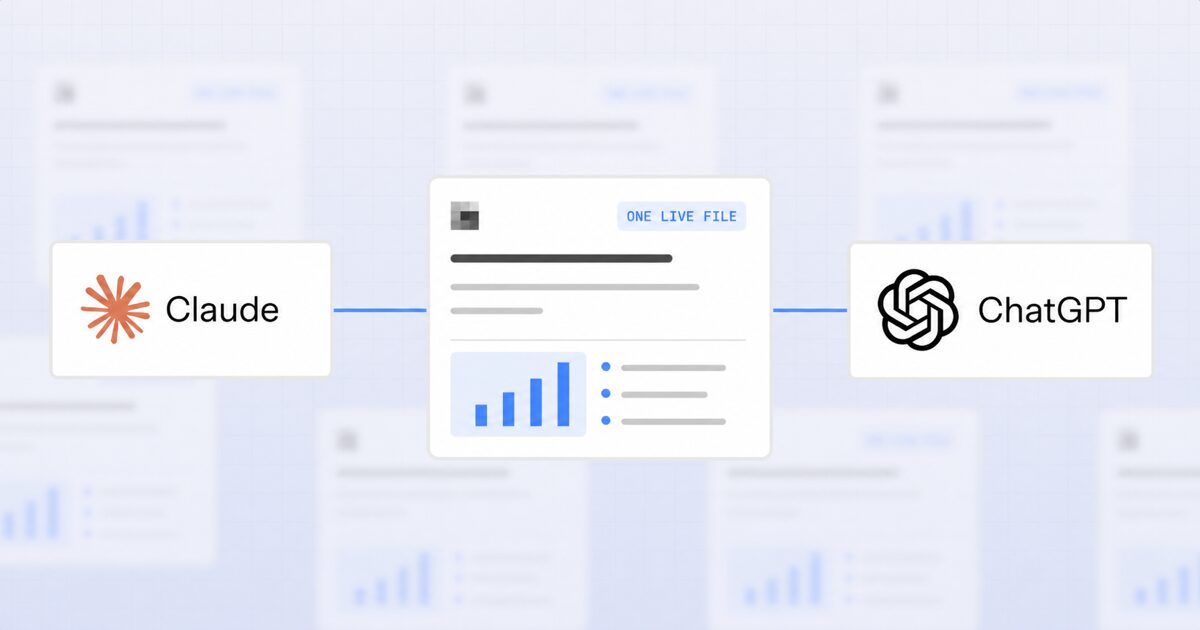
तीसरा तरीका यह है कि फ़ाइल को स्थानांतरित करना बिल्कुल बंद कर दिया जाए और दोनों सहायकों को एक ही लाइव artifact तक पहुंच प्रदान की जाए।
यह मॉडल है AgentGrid.io चारों ओर बना हुआ है। एक artifact अपने स्वयं के URL के साथ साझा workspace में रहता है। Claude और ChatGPT दोनों उस workspace से जुड़ते हैं, और प्रत्येक व्यक्ति सीधे उसी artifact को पढ़ता और लिखता है। कोई डाउनलोड चरण नहीं है, क्योंकि स्थानांतरित करने के लिए कुछ भी नहीं है।
किसी एजेंट को जोड़ने के लिए, खोलें AgentGrid.io/कनेक्ट. कोडिंग और स्वायत्त एजेंटों के लिए, इस prompt को एजेंट में कॉपी और पेस्ट करें:
Install Anima's CLI and connect this project to AgentGrid by running: npx @animaapp/cli@latest loginब्राउज़र में Claude या ChatGPT के लिए, उसी पृष्ठ पर कनेक्टर लिंक का उपयोग करें और एक बार साइन इन करें।
कनेक्टर मार्ग MCP का उपयोग करता है, खुला प्रोटोकॉल AI सहायक बाहरी उपकरणों तक पहुंचने के लिए उपयोग करते हैं। यही वह चीज़ है जो विभिन्न विक्रेताओं के सहायकों को एक ही workspace के साथ काम करने देती है।
चूँकि केवल एक artifact है, इसलिए कुछ चीज़ें अनुसरण करती हैं। प्रत्येक परिवर्तन एक संस्करण इतिहास में होता है, इसलिए आप दो डाउनलोड की तुलना करने के बजाय देख सकते हैं कि कार्य कैसे विकसित हुआ। कलाकृतियाँ जो ऐप या पेज हैं, लाइव URL पर चलती हैं, इसलिए ChatGPT द्वारा तैयार की गई वेबसाइट कुछ ऐसी है जिसे Claude खोल सकता है और बना सकता है। एक्सेस कनेक्टेड क्लाउड-ड्राइव खाते की पूरी पहुंच प्राप्त करने के बजाय, आपके द्वारा वहां साझा किए गए AgentGrid.io workspace और artifacts से जुड़ा रहता है। अधिक विस्तृत टीम और एजेंट नियंत्रण अभी भी विकसित हो रहे हैं, इसलिए संवेदनशील परियोजनाओं के लिए उन पर भरोसा करने से पहले वर्तमान workspace सेटिंग्स की जांच करें।
ट्रेड-ऑफ सेटअप है, और यह जितना लगता है उससे छोटा है। किसी असिस्टेंट को कनेक्ट करना एक बार का साइन-इन है, एडमिन प्रोजेक्ट नहीं। किसी एकल फ़ाइल के लिए आपको अभी स्थानांतरित करने की आवश्यकता है, इसे डाउनलोड करना अभी भी तेज़ है। दूसरे हैंडऑफ़ के बाद से, यह करीब नहीं है।
कौन सा विकल्प किस स्थिति में फिट बैठता है
| परिस्थिति | सर्वोत्तम विकल्प |
|---|---|
| एक फ़ाइल, एक बार | डाउनलोड करें और पुनः अपलोड करें |
| एक दस्तावेज़ जिसका आप उल्लेख करते रहते हैं लेकिन शायद ही कभी संपादित करते हैं | क्लाउड स्टोरेज कनेक्टर |
| दोनों सहायक सक्रिय रूप से समान कार्य का संपादन कर रहे हैं | साझा किया गया workspace |
| आउटपुट एक ऐप या लाइव पेज है | साझा किया गया workspace |
| आपको यह देखना होगा कि किसने क्या बदला | साझा किया गया workspace |
| दूसरे व्यक्ति के पास कोई AI उपकरण ही नहीं है | क्लाउड स्टोरेज या शेयर लिंक |
अधिकांश लोगों को इनमें से एक से अधिक की आवश्यकता होती है। डाउनलोड मार्ग ठीक है और त्वरित हैंडऑफ़ के लिए ठीक रहेगा। यह जो नहीं कर सकता वह कई सहायकों के बीच एक परियोजना को कई हफ्तों तक एक साथ रखना है।
यह समस्या क्यों मौजूद है, इस पर एक नोट
प्रत्येक AI सहायक एक बंद संदर्भ के रूप में बनाया गया है। आपकी ChatGPT बातचीत, आपका Claude प्रोजेक्ट, आपका टर्मिनल सत्र: प्रत्येक अपने आप में पूर्ण है और दूसरों के लिए अंधा है। यह एक उचित डिज़ाइन था जब लोग एक समय में एक सहायक का उपयोग करते थे।
अब काम वास्तव में कैसे होता है, इसके लिए यह बिल्कुल उपयुक्त नहीं है। एक में रिसर्च, दूसरे में ड्राफ्टिंग, तीसरे में कोड और एक सहकर्मी अपना सेट चला रहा है। फ़ाइल ही एकमात्र ऐसी चीज़ है जिसे वे सभी छूते हैं, इसलिए फ़ाइल वह जगह है जहाँ घर्षण केंद्रित होता है।
पर Anima हमने अपना निर्माण करते समय इसे मारा वाइब-कोडिंग उत्पाद, यही कारण है कि हमने AgentGrid.io बनाया। डिज़ाइन, कोड और सामग्री में कई सहायक, एक प्रोजेक्ट, और वर्तमान संस्करण कहाँ था इसका कोई विश्वसनीय उत्तर नहीं।
यह वही उपकरण है जिसका उपयोग अब हम प्रतिदिन आंतरिक रूप से करते हैं। यदि प्रतिलिपि समस्या आपके सप्ताह जैसी लगती है, एक सहायक को AgentGrid.io से कनेक्ट करें और एकल artifact से प्रारंभ करें। यह पता लगाने के लिए कि यह कायम है या नहीं, आपको हर चीज़ को हिलाने की ज़रूरत नहीं है।
प्रश्नोत्तर
ऊपर लपेटकर
एकल हैंडऑफ़ के लिए, डाउनलोड करें और पुनः अपलोड करें। जिस दस्तावेज़ का आप अक्सर संदर्भ देते हैं, उसके लिए दोनों सहायकों को क्लाउड स्टोरेज से कनेक्ट करें। जिस काम को दोनों सहायक बनाते रहते हैं, उसके लिए उन्हें दो प्रतियों के बजाय एक साझा artifact दें।
यदि आपके AI उपकरण पहले से ही आपकी ट्रैक क्षमता से अधिक फ़ाइलें तैयार कर रहे हैं, AgentGrid.io आज़माएं और कुछ मिनटों में अपना पहला सहायक कनेक्ट करें।