 Figma
Figma API
API Web to code extension
 Adobe XD
 Discord
 Twitter
 GitHub
 Blog
Blog
Hoe deel ik een bestand tussen Claude en ChatGPT?13 min read
Reading Time: 7 minutesDe snelste manier om een bestand te delen tussen Claude en ChatGPT is door het van de ene te downloaden en naar de andere te uploaden. Dat werkt, het duurt ongeveer dertig seconden, en dat is wat de meeste mensen doen.
Het stopt ook met werken op het moment dat u het twee keer moet doen.
Als u een bestand heen en weer verplaatst terwijl beide assistenten het blijven bewerken, begint de download- en herupload-lus met het produceren van kopieën in plaats van voortgang. Deze handleiding behandelt drie manieren om een bestand te delen tussen Claude en ChatGPT: wanneer ze standhouden en waar ze kapot gaan.
Het snelle antwoord
Van Claude tot ChatGPT:
- Download het bestand van Claude. Voor een artifact gebruikt u de download- of kopieeroptie in het artifact-paneel. Voor een bestand dat de assistent heeft gegenereerd, gebruikt u de downloadlink in het bericht.
- Open ChatGPT en voeg het bestand toe met de paperclip of plusknop.
- Vertel wat je ermee wilt doen.
Van ChatGPT tot Claude: dezelfde drie stappen in omgekeerde volgorde.
Dat is de hele handmatige methode. Het is de moeite waard om ook de tweede helft van het antwoord te kennen, wat gebeurt na stap drie.
Het kopieerprobleem
U exporteert een concept uit ChatGPT en uploadt dit naar Claude om het te herschrijven. Claude geeft u een betere versie. Je downloadt dat en brengt het terug naar ChatGPT voor een laatste pass.
Er ging niets mis. Maar tel wat je hebt: het origineel dat nog in de ChatGPT-thread staat, het bestand dat je hebt gedownload, de versie van Claude, de download daarvan, en wat er daarna komt. Vijf dingen met bijna dezelfde naam, waarvan er één actueel is.
De val is de draad die je open hebt gelaten. ChatGPT heeft nog steeds het eerste ontwerp in handen. Als je dat gesprek voortzet in plaats van een nieuw gesprek te beginnen, wordt de oude versie bewerkt, niet de verbetering van Claude, en kom je er meestal achter wanneer iets dat je al hebt opgelost terugkomt.
Dat is het kopieerprobleem. Bij elke overdracht wordt een kopie gemaakt, geen enkele kopie kent de andere, en na twee of drie hops is er geen betrouwbaar antwoord waarop één actueel is.
Er rijden twee kleinere dingen mee. De context verplaatst zich niet, dus elke assistent ziet een document zonder geschiedenis en u legt de opdracht elke keer opnieuw uit. En de opmaak gaat achteruit, aangezien de Markdown de reis overleeft, maar tabellen en ingebedde afbeeldingen vaak niet.
Voor een enkele overdracht doet dit er allemaal niet toe. Het wordt serieus als het werk doorgaat, en het wordt onhandelbaar met een team: vier mensen die elk hun eigen assistenten aan hetzelfde project leiden, en niemand kan zeggen waar de huidige versie is of wie deze het laatst heeft aangeraakt.
Wat dit minder een probleem van bestandsoverdracht maakt dan een kwestie van waar het werk zich bevindt.
Optie 2: plaats het bestand in cloudopslag
Zowel de Claude als de ChatGPT kunnen verbinding maken met Google Drive. Eenmaal verbonden, wijst u elke assistent naar hetzelfde bestand in plaats van een kopie te uploaden. Eén bestand, één locatie en niemand hoeft als koerier op te treden. Beiden kunnen nu zowel terugschrijven naar Drive als lezen, dus dit is een echte verbetering ten opzichte van downloaden.
Twee dingen zijn de moeite waard om te weten voordat u het instelt.
Verbinden is niet altijd een kwestie van twee klikken. Op een persoonlijk account is het snel. Op een werkaccount staan er meestal twee verschillende beheerders in de weg: iemand schakelt de connector aan de AI-kant in, en afzonderlijk moet een Google Workspace-beheerder de app vertrouwen of elk OAuth-bereik goedkeuren dat wordt aangevraagd. Als u de ene krijgt en niet de andere, krijgen gebruikers een autorisatiefout zonder duidelijke oorzaak. De scopes veranderen ook, dus verbindingen die vóór medio 2026 zijn gemaakt, moeten doorgaans opnieuw worden uitgevoerd.
De assistent neemt uw toegang over. Dit is het deel dat de meeste mensen missen. Een connector krijgt geen toestemming voor een map. Het logt in als jij. Wat uw account ook kan openen, het kan worden geopend, inclusief alles dat met u wordt gedeeld. De Drive-connector van de Claude vraagt leestoegang voor het hele account, ook al wekt het toestemmingsscherm de indruk dat u specifieke bestanden kiest, en OpenAI’s eigen documentatie beschrijft hetzelfde model voor ChatGPT: het kan bereiken wat het verbonden account kan bereiken. Anthropic’s Documentatie voor de Google Workspace-connector geeft een overzicht van wat de Claude kan doen met een aangesloten schijf. Er is geen manier om een assistent een kleiner deel van uw Drive te overhandigen dan u zelf vasthoudt.
Dat komt samen met elke assistent die u toevoegt. Ze krijgen allemaal dezelfde volledige weergave en omdat ze allemaal als u fungeren, schrijft de revisiegeschiedenis van Drive elke wijziging aan u toe. U kunt de versie van gisteren herstellen. Je kunt niet zeggen welke assistent wat heeft geschreven, of een van hen ervan weerhouden iets te lezen waar geen opening voor was.
Cloudopslag lost het locatieprobleem op. Het lost niet op wie-wat-heeft gedaan, je kunt niet bepalen wat een agent kan bereiken, en een Drive-document werkt nog steeds niet, dus een app of een pagina moet ergens anders worden geëxporteerd voordat iemand het kan zien werken.
Optie 3: een gedeelde workspace waarmee beide agenten verbinding maken
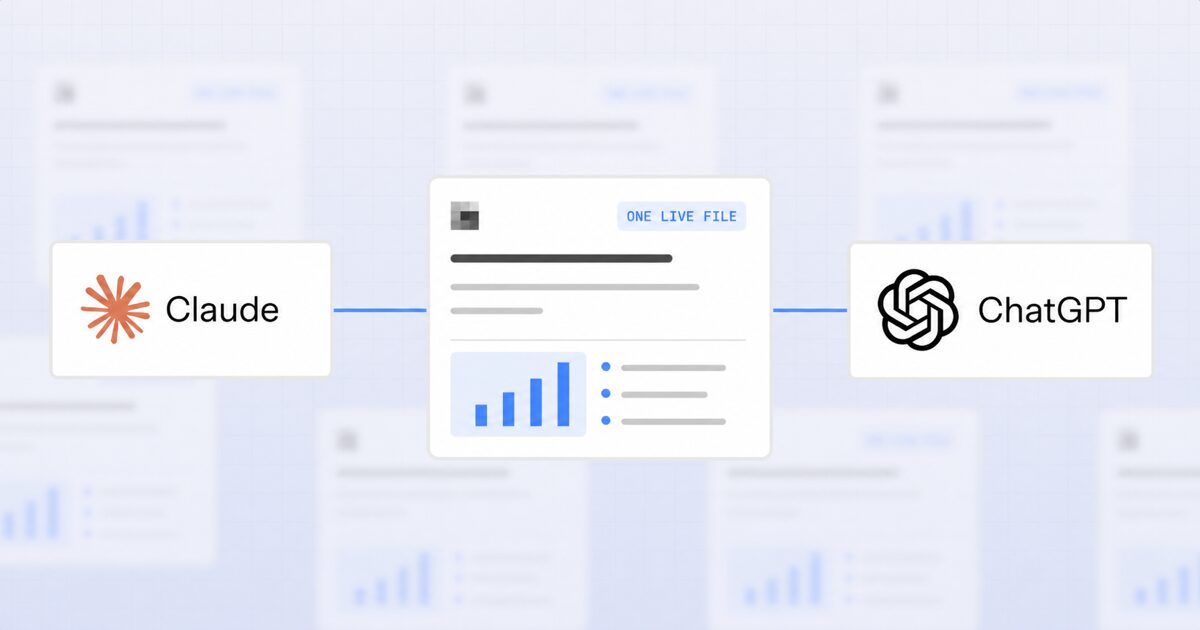
De derde benadering is om het bestand helemaal niet meer te verplaatsen en beide assistenten toegang te geven tot dezelfde live artifact.
Dit is het model AgentGrid.io is rondom gebouwd. Een artifact woont in een gedeelde workspace met zijn eigen URL. Claude en ChatGPT maken beide verbinding met die workspace, en elk leest en schrijft dezelfde artifact rechtstreeks. Er is geen downloadstap, omdat er niets te verplaatsen is.
Om een agent te verbinden, opent u AgentGrid.io/verbinden. Voor codering en autonome agenten kopieert en plakt u deze prompt in de agent:
Install Anima's CLI and connect this project to AgentGrid by running: npx @animaapp/cli@latest loginVoor Claude of ChatGPT in de browser gebruikt u de connectorlinks op dezelfde pagina en logt u één keer in.
De connectorroute maakt gebruik van MCP, het open protocol dat AI-assistenten gebruiken om externe tools te bereiken. Hierdoor kunnen assistenten van verschillende leveranciers met dezelfde workspace werken.
Omdat er maar één artifact is, volgen er een paar dingen. Elke wijziging komt terecht in één versiegeschiedenis, zodat u kunt zien hoe het werk is geëvolueerd in plaats van twee downloads te vergelijken. Artefacten die apps of pagina’s zijn die worden uitgevoerd op een live URL, dus een website die ChatGPT heeft opgesteld, is iets dat de Claude kan openen en blijven bouwen. De toegang blijft gebonden aan de AgentGrid.io workspace en de artifacts die u daar deelt, in plaats van het volledige bereik van een aangesloten clouddrive-account te erven. Er zijn nog steeds gedetailleerdere team- en agentcontroles in ontwikkeling, dus controleer de huidige workspace-instellingen voordat u erop vertrouwt voor gevoelige projecten.
De afweging is de opzet en deze is kleiner dan het klinkt. Het verbinden van een assistent is een eenmalige aanmelding, geen beheerdersproject. Voor een enkel bestand dat u nu moet verplaatsen, gaat het downloaden ervan nog steeds sneller. Vanaf de tweede overdracht is het niet dichtbij.
Welke optie past bij welke situatie
| Situatie | Beste optie |
|---|---|
| Eén bestand, één keer | Downloaden en opnieuw uploaden |
| Een document waarnaar u steeds verwijst, maar zelden bewerkt | Connector voor cloudopslag |
| Beide assistenten bewerken actief hetzelfde werk | Gedeelde workspace |
| De uitvoer is een app of een livepagina | Gedeelde workspace |
| Je moet zien wie wat heeft veranderd | Gedeelde workspace |
| De andere persoon heeft helemaal geen AI-gereedschap | Cloudopslag of een deellink |
De meeste mensen hebben er meer dan één nodig. De downloadroute is prima en blijft prima voor snelle overdracht. Wat het niet kan doen, is een project gedurende meerdere weken bij elkaar houden met meerdere assistenten.
Een opmerking over waarom dit probleem bestaat
Elke AI-assistent is gebouwd als een gesloten context. Je ChatGPT-gesprek, je Claude-project, je terminalsessie: ze zijn allemaal op zichzelf compleet en blind voor de anderen. Dat was een redelijk ontwerp als mensen één assistent tegelijk gebruikten.
Het past slecht bij de manier waarop het werk nu daadwerkelijk gebeurt. Onderzoek in de ene, tekenen in een andere, coderen in een derde, en een collega die zijn eigen set beheert. De vijl is het enige dat ze allemaal aanraken, dus de vijl is de plek waar de wrijving zich concentreert.
Bij Anima we hebben dit bereikt tijdens het bouwen van onze eigen vibe-codering producten, daarom hebben we de AgentGrid.io gebouwd. Verschillende assistenten voor ontwerp, code en inhoud, één project en geen betrouwbaar antwoord op de vraag waar de huidige versie woonde.
Het is dezelfde tool die we nu dagelijks intern gebruiken. Als het kopieerprobleem klinkt als jouw week, sluit een assistent aan op de AgentGrid.io en begin met een enkele artifact. Je hoeft niet alles te verplaatsen om te weten of het stand houdt.
Vraag en antwoord
Inpakken
Voor een enkele overdracht kunt u downloaden en opnieuw uploaden. Voor een document waarnaar u vaak verwijst, verbindt u beide assistenten met cloudopslag. Voor werk dat beide assistenten blijven opbouwen, geef ze één gedeelde artifact in plaats van twee exemplaren.
Als uw AI-gereedschappen al meer bestanden produceren dan u kunt bijhouden, probeer AgentGrid.io en verbind binnen een paar minuten uw eerste assistent.