 Figma
Figma API
API Web to code extension
 Adobe XD
 Discord
 Twitter
 GitHub
 Blog
Blog
Come posso condividere un file tra Claude e ChatGPT?13 min read
Reading Time: 7 minutesIl modo più veloce per condividere un file tra Claude e ChatGPT è scaricarlo da uno e caricarlo sull’altro. Funziona, ci vogliono circa trenta secondi ed è quello che fa la maggior parte delle persone.
Inoltre smette di funzionare nel momento in cui è necessario farlo due volte.
Se stai spostando un file avanti e indietro mentre entrambi gli assistenti continuano a modificarlo, il ciclo di download e ricaricamento inizia a produrre copie invece di avanzare. Questa guida illustra tre modi per condividere un file tra Claude e ChatGPT, quando ciascuno regge e dove ciascuno si rompe.
La risposta rapida
Da Claude a ChatGPT:
- Scaricare il file da Claude. Per uno artifact, utilizzare l’opzione di download o copia nel pannello artifact. Per un file generato dall’assistente, utilizzare il collegamento per il download nel messaggio.
- Apri ChatGPT e allega il file utilizzando la graffetta o il pulsante più.
- Digli cosa vuoi che ne venga fatto.
Da ChatGPT a Claude: gli stessi tre passaggi al contrario.
Questo è l’intero metodo manuale. Vale la pena conoscere anche la seconda metà della risposta, ovvero ciò che accade dopo il terzo passaggio.
Il problema della copia
Esporti una bozza da ChatGPT e la carichi su Claude per una riscrittura. Claude ti offre una versione migliore. Lo scarichi e lo riporti su ChatGPT per un passaggio finale.
Niente è andato storto. Ma conta quello che hai: l’originale ancora presente nel thread ChatGPT, il file che hai scaricato, la versione di Claude, il suo download e tutto ciò che verrà dopo. Cinque cose con quasi lo stesso nome, una delle quali attuale.
La trappola è il filo che hai lasciato aperto. ChatGPT ha ancora in mano la prima bozza. Se continui quella conversazione invece di avviarne una nuova, verrà modificata la vecchia versione, non il miglioramento di Claude, e di solito scopri quando qualcosa che hai già corretto ritorna.
Questo è il problema della copia. Ogni trasferimento crea una copia, nessuna copia conosce le altre e dopo due o tre salti non esiste una risposta affidabile su quale sia quella corrente.
Due cose più piccole lo accompagnano. Il contesto non cambia, quindi ogni assistente vede un documento senza cronologia e tu rispieghi ogni volta il brief. E la formattazione peggiora, poiché Markdown sopravvive al viaggio, ma le tabelle e le immagini incorporate spesso no.
Per un singolo trasferimento, niente di tutto questo ha importanza. La situazione diventa seria quando il lavoro è in corso, e diventa ingestibile con una squadra: quattro persone che gestiscono ciascuna i propri assistenti sullo stesso progetto, e nessuno può dire dove sia la versione attuale o chi l’ha toccata per ultima.
Il che rende questo meno un problema di trasferimento di file che una questione di dove si trova il lavoro.
Opzione 2: inserisci il file nell’archivio cloud
Sia Claude che ChatGPT possono connettersi a Google Drive. Una volta connesso, indirizzi ciascun assistente allo stesso file invece di caricarne una copia. Un file, una posizione e nessuno deve fungere da corriere. Entrambi ora possono riscrivere su Drive e leggere, quindi questo è un vero miglioramento rispetto al download.
Vale la pena sapere due cose prima di configurarlo.
La connessione non è sempre un lavoro a due clic. Su un account personale è veloce. Su un account di lavoro in genere sono presenti due amministratori diversi: qualcuno abilita il connettore sul lato AI e separatamente un amministratore di Google Workspace deve considerare attendibile l’app o approvare ciascun ambito OAuth richiesto. Ottieni uno e non l’altro e gli utenti riscontrano un errore di autorizzazione senza una causa evidente. Anche gli ambiti cambiano, quindi le connessioni effettuate prima della metà del 2026 generalmente devono essere rifatte.
L’assistente eredita il tuo accesso. Questa è la parte che manca alla maggior parte delle persone. A un connettore non viene concessa l’autorizzazione per una cartella. Accede come te. Tutto ciò che il tuo account può aprire, può essere aperto, incluso tutto ciò che è condiviso con te. Il connettore Drive di Claude richiede l’accesso in lettura a livello di account anche se la schermata di consenso lascia l’impressione che tu stia scegliendo file specifici e Documentazione propria di OpenAI descrive lo stesso modello per ChatGPT: può raggiungere qualunque cosa possa raggiungere l’account connesso. Anthropic Documentazione del connettore Google Workspace elenca cosa può fare Claude con un azionamento connesso. Non c’è modo di consegnare a un assistente una parte del tuo Drive più stretta di quella che tieni tu stesso.
Ciò si aggiunge a ogni assistente che aggiungi. Ognuno di essi ottiene la stessa visualizzazione completa e, poiché agiscono tutti come te, la cronologia delle revisioni di Drive attribuisce a te ogni modifica. Puoi ripristinare la versione di ieri. Non è possibile dire quale assistente abbia scritto cosa, né impedire a uno di loro di leggere qualcosa per il quale non aveva alcuna apertura commerciale.
L’archiviazione nel cloud risolve il problema della posizione. Non risolve chi ha fatto cosa, non ti consente di definire ciò che un agente può raggiungere e un documento di Drive continua a non essere eseguito, quindi un’app o una pagina deve essere esportata da qualche altra parte prima che qualcuno possa vederla funzionare.
Opzione 3: uno workspace condiviso a cui si connettono entrambi gli agenti
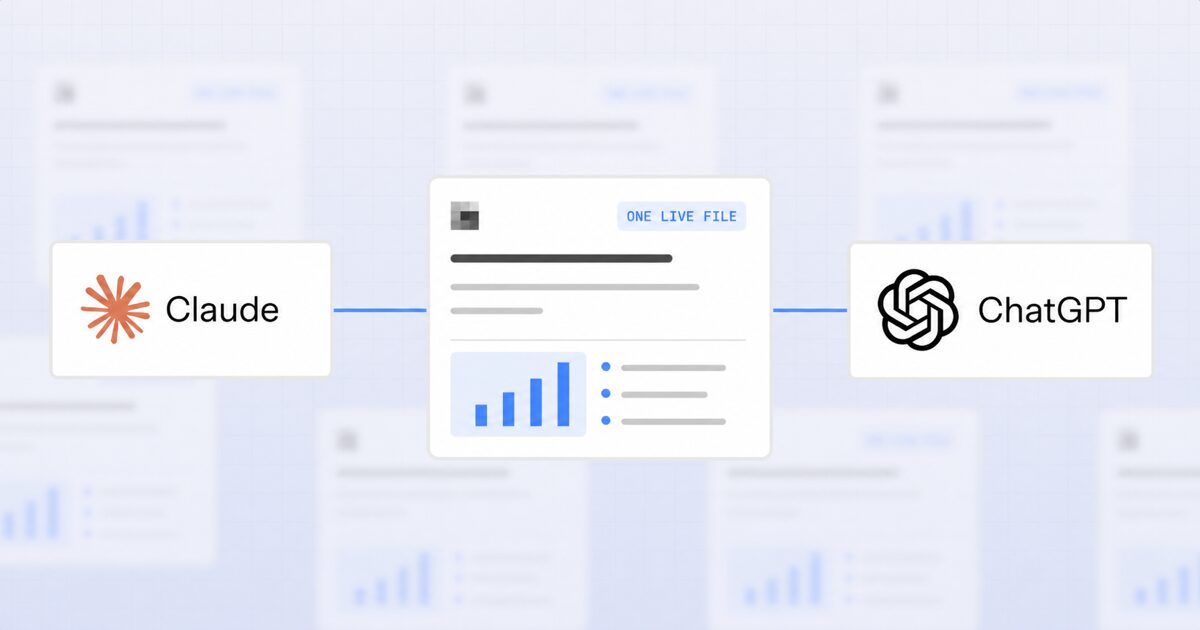
Il terzo approccio consiste nel interrompere del tutto lo spostamento del file e fornire a entrambi gli assistenti l’accesso allo stesso artifact live.
Questo è il modello AgentGrid.io è costruito intorno. Uno artifact risiede in uno workspace condiviso con il proprio URL. Claude e ChatGPT si collegano entrambi a workspace e ognuno legge e scrive direttamente lo stesso artifact. Non è prevista alcuna fase di download perché non c’è nulla da spostare.
Per connettere un agente, apri AgentGrid.io/connetti. Per la codifica e gli agenti autonomi, copia e incolla questo prompt nell’agente:
Install Anima's CLI and connect this project to AgentGrid by running: npx @animaapp/cli@latest loginPer Claude o ChatGPT nel browser, utilizzare i collegamenti del connettore sulla stessa pagina e accedere una volta.
Il percorso del connettore utilizza MCP, il protocollo aperto utilizzato dagli assistenti AI per raggiungere strumenti esterni. Questo è ciò che consente agli assistenti di diversi fornitori di lavorare con lo stesso workspace.
Poiché esiste un solo artifact, seguono alcune cose. Ogni modifica viene inserita in una cronologia delle versioni, così puoi vedere come si è evoluto il lavoro anziché confrontare due download. Gli artefatti che sono app o pagine vengono eseguiti su uno URL live, quindi un sito Web redatto con ChatGPT è qualcosa che Claude può aprire e continuare a costruire. L’accesso rimane legato allo AgentGrid.io workspace e allo artifacts che condividi lì, anziché ereditare l’intera portata di un account di unità cloud connesso. Controlli più granulari per team e agenti sono ancora in evoluzione, quindi controlla le impostazioni attuali di workspace prima di fare affidamento su di esse per progetti sensibili.
Il compromesso è impostato ed è più piccolo di quanto sembri. La connessione di un assistente è un accesso una tantum, non un progetto di amministrazione. Per un singolo file che devi spostare in questo momento, scaricarlo è ancora più veloce. Dal secondo passaggio in poi, non è vicino.
Quale opzione si adatta a quale situazione
| Situazione | La migliore opzione |
|---|---|
| Un file, una volta | Scarica e ricarica |
| Un documento a cui continui a fare riferimento ma che modifichi raramente | Connettore di archiviazione cloud |
| Entrambi gli assistenti modificano attivamente lo stesso lavoro | workspace condiviso |
| L’output è un’app o una pagina live | workspace condiviso |
| Devi vedere chi ha cambiato cosa | workspace condiviso |
| L’altra persona non ha alcun utensile AI | Archiviazione nel cloud o un collegamento di condivisione |
La maggior parte delle persone ha bisogno di più di uno di questi. Il percorso di download va bene e rimarrà adatto per trasferimenti rapidi. Ciò che non può fare è tenere insieme un progetto tra diversi assistenti per diverse settimane.
Una nota sul perché esiste questo problema
Ogni assistente AI è costruito come un contesto chiuso. La tua conversazione ChatGPT, il tuo progetto Claude, la tua sessione terminale: ognuno è completo da solo e cieco rispetto agli altri. Era un progetto ragionevole quando le persone usavano un assistente alla volta.
Non si adatta bene al modo in cui il lavoro viene effettivamente svolto ora. Ricerca in uno, stesura in un altro, codice in un terzo e un collega che esegue il proprio set. La lima è l’unica cosa che tutti toccano, quindi la lima è il luogo in cui si concentra l’attrito.
A Anima lo abbiamo raggiunto mentre costruivamo il nostro prodotti per la codifica delle vibrazioni, ecco perché abbiamo creato AgentGrid.io. Diversi assistenti nella progettazione, nel codice e nei contenuti, un solo progetto e nessuna risposta affidabile su dove risiedesse la versione corrente.
È lo stesso strumento che oggi utilizziamo internamente ogni giorno. Se il problema della copia sembra la tua settimana, collegare un assistente a AgentGrid.io e inizia con un singolo artifact. Non è necessario spostare tutto per vedere se regge.
Domande e risposte
Concludendo
Per un singolo trasferimento, scarica e ricarica. Per un documento a cui fai spesso riferimento, connetti entrambi gli assistenti all’archiviazione nel cloud. Per il lavoro che entrambi gli assistenti continuano a sviluppare, fornisci loro uno artifact condiviso invece di due copie.
Se i tuoi strumenti AI stanno già producendo più file di quelli che puoi monitorare, prova AgentGrid.io e collega il tuo primo assistente in un paio di minuti.