
 Figma
Figma API
API Web to code extension
 Adobe XD
 Discord
 Twitter
 GitHub
 Blog
Blog
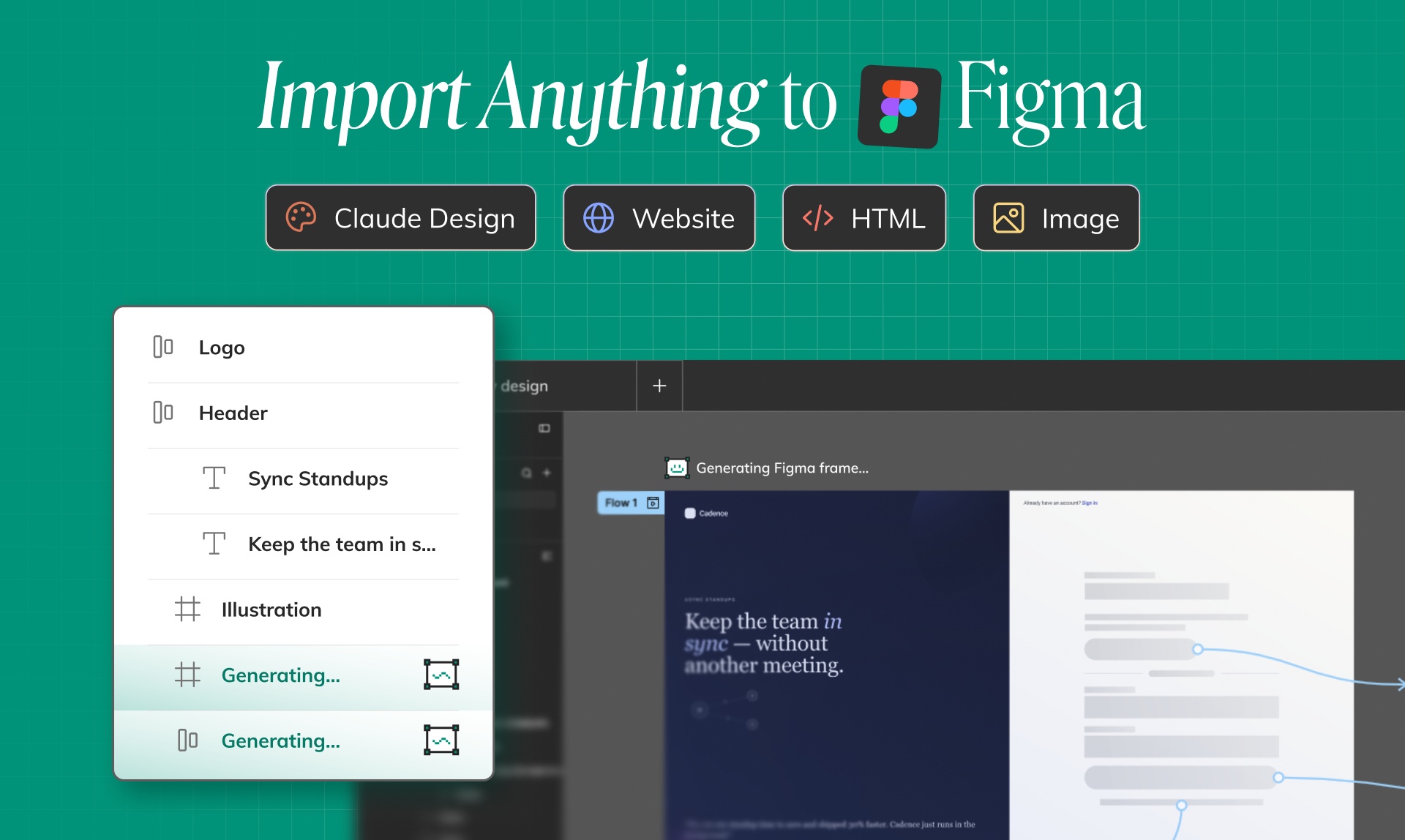
Figma میں درآمد کریں: Buddy امیجز، HTML، کلاڈ ڈیزائن، کلاڈ پروٹو ٹائپس، اور ویب سائٹس کو پرتوں میں بدل دیتا ہے۔1 min read
Reading Time: 7 minutes|
ڈیزائن کا کام اب ایک جگہ سے شروع نہیں ہوتا۔
|
کبھی کبھی پہلا خیال Claude Design پروٹو ٹائپ ہوتا ہے۔ کبھی کبھی یہ کلاڈ آرٹفیکٹ ہے. کبھی کبھی یہ HTML تجربہ، اسکرین شاٹ، ایک لینڈنگ پیج جو آپ کو پسند ہے، یا ایک لائیو ویب سائٹ ہے جس سے آپ کی ٹیم سیکھنا چاہتی ہے۔
|
مسئلہ کچھ دلچسپ بنانے کے لیے AI یا ویب حاصل نہیں کرنا ہے۔ مسئلہ اس آئیڈیا کو اس جگہ پر واپس لانا ہے جہاں پروڈکٹ ڈیزائن اصل میں ہوتا ہے: Figma۔
|
Buddy آپ کو تقریباً کچھ بھی Figma میں درآمد کرنے اور اسے کینوس پر قابل تدوین ڈیزائن کی تہوں میں تبدیل کرنے دیتا ہے۔ |
چپٹا اسکرین شاٹ نہیں ہے۔ جامد حوالہ تصویر نہیں ہے۔ اصلی پرتیں جن میں آپ ترمیم، ترتیب، بہتر اور ہینڈ آف کر سکتے ہیں۔
|
Buddy کے ساتھ Figma پر کچھ بھی درآمد کریں، پھر Figma میں ڈیزائن کرتے رہیں
|
Buddy Anima کا Figma AI ڈیزائن ایجنٹ ہے۔ یہ Figma کے اندر رہتا ہے، آپ کے کینوس کو پڑھتا ہے، اور آپ کو چیٹ کے ذریعے ڈیزائن بنانے، ترمیم کرنے اور ترتیب دینے میں مدد کرتا ہے۔
|
اب Buddy بیرونی الہام اور آپ کے Figma ورک فلو کے درمیان پل کا کام بھی کرتا ہے۔ آرٹفیکٹ، تصویر، اسکرین شاٹ، HTML، یا URL میں چسپاں کریں، اور Buddy اسے قابل ترمیم Figma تہوں میں بدل دیتا ہے تاکہ آپ ہر فریم کو دستی طور پر دوبارہ تعمیر کیے بغیر ڈیزائن کے عمل کو جاری رکھ سکیں۔
|
اس کا مطلب ہے کہ آپ یہاں سے شروع کر سکتے ہیں:
- |
Claude Design نمونے|
، جب آپ Figma میں AI سے تیار کردہ انٹرفیس لانا چاہتے ہیں۔ - |
کلاڈ نمونے|
، جب کلاڈ میں ایک پروٹو ٹائپ، اسکرین، یا انٹرایکٹو آئیڈیا بنایا گیا تھا۔ - |
HTML نمونے|
، جب ڈیزائن تیار کردہ HTML یا کوڈڈ ماک اپ سے شروع ہوتا ہے۔ - |
تصاویر اور اسکرین شاٹس|
، جب آپ ایک بصری حوالہ پیسٹ کرنا چاہتے ہیں اور قابل ترمیم Figma تہوں کو حاصل کرنا چاہتے ہیں۔ - |
ویب سائٹ URLs|
جب آپ کسی عوامی ویب سائٹ کو ڈیزائن کے طور پر Figma میں کلون کرنا چاہتے ہیں تو آپ معائنہ اور ریمکس کر سکتے ہیں۔
|
ورک فلو آسان ہے: ذریعہ کو Buddy میں لائیں، Anima کو بصری ڈھانچے کی تشریح کرنے دیں، پھر براہ راست Figma کینوس پر ڈیزائننگ جاری رکھیں۔
|
یہ کیوں اہم ہے: AI آپ کو پہلا مسودہ فراہم کرتا ہے، Figma آپ کو کنٹرول فراہم کرتا ہے۔
|
AI ٹولز پہلے ڈرافٹ تیار کرنے میں بہت اچھے ہیں۔ وہ منٹوں میں ایپ کے تصورات، لینڈنگ پیجز، ڈیش بورڈز، آن بورڈنگ فلو، قیمتوں کا تعین کرنے والے صفحات، اندرونی ٹولز اور مصنوعات کے تجربات بنا سکتے ہیں۔
|
لیکن پیشہ ورانہ ڈیزائن کا کام پہلے مسودے پر ختم نہیں ہوتا۔ یہ عام طور پر وہاں سے شروع ہوتا ہے۔
ٹیموں کو ابھی بھی کاپی میں ترمیم کرنے، درجہ بندی کو ٹھیک کرنے، برانڈ کو لاگو کرنے، وقفہ کاری کو سیدھ میں کرنے، اجزاء کا استعمال کرنے، ایج کیسز کا جائزہ لینے اور ایک فائل تیار کرنے کی ضرورت ہے جس کے ساتھ دوسرے ڈیزائنرز، پی ایمز، اور انجینئر درحقیقت کام کر سکتے ہیں۔
|
اس لیے درآمد کی اہمیت ہے۔ اگر AI سے تیار کردہ آئیڈیا چیٹ ونڈو، آرٹفیکٹ ویور، اسکرین شاٹ، یا براؤزر ٹیب کے اندر بند رہتا ہے، تو حقیقی پروڈکٹ ڈیزائن ورک فلو میں تبدیل ہونا مشکل ہے۔
|
Buddy اس کام کو Figma پر قابل تدوین پرتوں کے طور پر واپس لاتا ہے، لہذا AI آؤٹ پٹ ایسی چیز بن جاتا ہے جو آپ کی ٹیم تشکیل دے سکے۔
|
Claude Design نمونے Figma میں درآمد کریں۔
|
Claude Design UI آئیڈیاز اور انٹرایکٹو تصورات کو تیزی سے دریافت کرنے کے لیے بہترین ہے۔ آپ کسی پروڈکٹ، فیچر، یا لینڈنگ پیج کی وضاحت کر سکتے ہیں اور تیزی سے پالش آرٹفیکٹ حاصل کر سکتے ہیں۔
|
لیکن اگر اگلا مرحلہ ڈیزائن کا جائزہ، برانڈ ریفائنمنٹ، یا ہینڈ آف ہے، تو آپ کی ٹیم کو عام طور پر Figma میں نتیجہ درکار ہوتا ہے۔
|
Buddy کے ساتھ، آپ Figma میں Claude Design آرٹفیکٹ لا سکتے ہیں اور وہاں سے جاری رکھ سکتے ہیں۔ Buddy انٹرفیس کو قابل تدوین تہوں کے طور پر دوبارہ بناتا ہے، تاکہ آپ کینوس پر لے آؤٹ، نوع ٹائپ، رنگ، وقفہ کاری، شبیہیں اور مواد کو ایڈجسٹ کر سکیں۔
|
یہ اس وقت کارآمد ہوتا ہے جب ایک بانی، پی ایم، مارکیٹر، یا انجینئر پہلے ایک AI پروٹو ٹائپ بناتا ہے، پھر اسے پروڈکشن کوالٹی بنانے کے لیے ڈیزائنر چاہتا ہے۔
|
کلاڈ آرٹفیکٹس اور AI پروٹو ٹائپس درآمد کریں۔
|
کلاڈ نمونے میں ایک سے زیادہ اسکرین شامل ہوسکتی ہے۔ ان میں ریاستیں، پینل، مینو، فارم، ٹیبل، کارڈ، خالی حالتیں، اور مکمل UI تصورات شامل ہو سکتے ہیں۔
|
دستی طور پر اسکرین شاٹس لینے اور ڈیزائن کو ٹریس کرنے کے بجائے، آرٹفیکٹ کو Buddy میں چسپاں کریں۔ Anima اسے ایک منظم Figma ڈیزائن میں بدل دیتا ہے جس میں آپ کی ٹیم ترمیم کر سکتی ہے۔
|
کینوس پر آنے کے بعد، آپ یہ کر سکتے ہیں:
- |
اسکرینوں کو فریموں میں الگ کریں۔ - |
متن اور پروڈکٹ کاپی میں ترمیم کریں۔ - |
وقفہ کاری اور درجہ بندی کو بہتر بنائیں۔ - |
عام بصری کو برانڈ اثاثوں سے بدل دیں۔ - |
اپنے ڈیزائن سسٹم کا اطلاق کریں۔ - |
جائزہ لینے یا انجینئرنگ ہینڈ آف کے لیے ڈیزائن تیار کریں۔
|
AI پروٹوٹائپ نقطہ آغاز بن جاتا ہے، نہ کہ ایک آخری انجام۔
|
HTML نمونے Figma میں درآمد کریں۔
|
بہت سے AI ٹولز اب اپنے ڈیزائن آؤٹ پٹ کے طور پر HTML تیار کرتے ہیں۔ یہ فوری پیش نظارہ کے لیے مفید ہو سکتا ہے، لیکن HTML مصنوعات کے ڈیزائن کا جائزہ لینے کے لیے ہمیشہ بہترین جگہ نہیں ہے۔
|
ڈیزائنرز کو کینوس کنٹرول کی ضرورت ہے۔ انہیں تہوں کو منتقل کرنے، اختیارات کا موازنہ کرنے، درجہ بندی کا معائنہ کرنے اور ڈیزائن کے نظام کے ساتھ کام کو سیدھ کرنے کی ضرورت ہے۔
|
Buddy HTML نمونے کو Figma میں واپس لا کر مدد کرتا ہے۔ آپ HTML آؤٹ پٹ کو بطور ذریعہ استعمال کر سکتے ہیں، پھر اسے قابل تدوین Figma تہوں میں تبدیل کر سکتے ہیں جنہیں صاف، دوبارہ منظم اور پالش کیا جا سکتا ہے۔
|
یہ خاص طور پر ان ٹیموں کے لیے مددگار ہے جو پہلے کوڈ میں پروٹو ٹائپ کرتی ہیں، پھر تعاون کے لیے ایک مناسب ڈیزائن فائل کی ضرورت ہوتی ہے۔
|
ایک تصویر یا اسکرین شاٹ چسپاں کریں اور قابل تدوین Figma پرتیں حاصل کریں۔
پروڈکٹ کے کام میں اسکرین شاٹس ہر جگہ موجود ہیں۔
|
ایک صارف اپنی پسند کے بہاؤ کا اسکرین شاٹ بھیجتا ہے۔ ایک ساتھی ایک مدمقابل صفحہ کا اشتراک کرتا ہے۔ ایک پی ایم نے ایک کھردرا UI آئیڈیا سلیک میں ڈال دیا۔ ایک بانی دوسرے AI ٹول کے ساتھ لینڈنگ پیج کا خاکہ بناتا ہے۔
|
عام طور پر، وہ اسکرین شاٹ صرف ایک حوالہ ہے۔ آپ اسے Figma میں رکھ سکتے ہیں، لیکن اگر آپ اس میں ترمیم کرنا چاہتے ہیں تو آپ کو UI کو دستی طور پر دوبارہ بنانا ہوگا۔
|
Buddy کے ساتھ، آپ ایک تصویر یا اسکرین شاٹ چسپاں کر سکتے ہیں اور اسے قابل تدوین Figma تہوں میں تبدیل کر سکتے ہیں۔ متن، ترتیب، بصری ڈھانچہ، اور UI عناصر ایسی چیز بن جاتے ہیں جس کے ساتھ آپ کینوس پر کام کر سکتے ہیں۔
|
یہ عمل کے سب سے زیادہ پریشان کن حصے کو بچاتا ہے: جو پہلے سے موجود ہے اسے دوبارہ بنانا تاکہ آپ تبدیلیاں کر سکیں۔
|
URL چسپاں کر کے کسی بھی ویب سائٹ کو کلون کریں۔
|
ویب سائٹ کی ترغیب نئی مصنوعات اور مارکیٹنگ کے کام کے لیے سب سے عام نقطہ آغاز میں سے ایک ہے۔
|
ہوسکتا ہے کہ آپ کو SaaS ہوم پیج کی ساخت پسند ہو۔ شاید آپ قیمتوں کا تعین کرنے والے صفحے کا مطالعہ کرنا چاہتے ہیں۔ ہوسکتا ہے کہ آپ کو ڈیش بورڈ لے آؤٹ، آن بورڈنگ فلو، یا لینڈنگ پیج سیکشن کیپچر کرنے کی ضرورت ہو۔
|
Buddy کے ساتھ، آپ ایک ویب سائٹ URL پیسٹ کر سکتے ہیں اور صفحہ کو ایک قابل تدوین ڈیزائن کے طور پر Figma میں لا سکتے ہیں۔ اسکرین شاٹ کو محفوظ کرنے کے بجائے، Buddy آپ کو بصری ڈھانچے کو کینوس پر تہوں کے طور پر دوبارہ بنانے میں مدد کرتا ہے۔
|
پیٹرن سے سیکھنے، متبادل تلاش کرنے، موڈ بورڈ بنانے، یا نئے صفحہ کے پہلے ورژن کو تیز کرنے کے لیے اس کا استعمال کریں۔ پھر اسے اپنی کاپی، اجزاء، برانڈ، اور مصنوعات کی کہانی کے ساتھ اپنا بنائیں۔
|
آپ کو Figma کینوس پر کیا ملتا ہے۔
|
اہم فرق قابل تدوین ہے۔
|
Buddy صرف کینوس پر بٹ میپ نہیں لگا رہا ہے۔ مقصد آپ کو ایک قابل عمل Figma ڈیزائن دینا ہے جس میں ترمیم، نظرثانی اور بہتر کیا جا سکتا ہے۔
|
درآمد کرنے کے بعد، آپ عام Figma کام جاری رکھ سکتے ہیں:
- |
متن میں براہ راست ترمیم کریں۔ - |
پرتوں کو منتقل کریں اور اس کا سائز تبدیل کریں۔ - |
رنگ، فونٹ، وقفہ کاری، اور درجہ بندی کو ایڈجسٹ کریں۔ - |
فریموں اور حصوں کو منظم کریں۔ - |
جہاں ضرورت ہو آٹو لے آؤٹ کا اطلاق کریں۔ - |
کھردرے عناصر کو اصلی اجزاء سے بدل دیں۔ - |
نتیجہ کو اپنے ڈیزائن سسٹم کے ساتھ سیدھ میں رکھیں۔
|
یہ Buddy کا نقطہ ہے: کنٹرول کھوئے بغیر رفتار۔
|
AI سے تیار کردہ ڈیزائن کے لیے ایک بہتر ورک فلو
|
پرانا ورک فلو اس طرح نظر آیا:
- |
AI ٹول میں آئیڈیا تیار کریں۔ - اسکرین شاٹس لیں۔
- |
Figma میں اسکرین شاٹس چسپاں کریں۔ - |
دستی طور پر ڈیزائن کو شروع سے دوبارہ بنائیں۔ - |
اصل ڈیزائن کا کام شروع کریں۔
|
Buddy ورک فلو چھوٹا ہے:
- |
ماخذ بنائیں یا تلاش کریں: آرٹفیکٹ، HTML، تصویر، اسکرین شاٹ، یا URL۔ - |
اسے Buddy میں چسپاں کریں۔ - |
قابل تدوین Figma پرتیں حاصل کریں۔ - |
کینوس پر ڈیزائن کرتے رہیں۔
|
یہ اہمیت رکھتا ہے کیونکہ مزید ٹیمیں AI اور ویب پریرتا سے شروع ہو رہی ہیں، لیکن انہیں پھر بھی پیشہ ورانہ ڈیزائن ورک فلو کی ضرورت ہے۔ Buddy ان دنیاؤں کو جوڑتا ہے۔
|
یہ کس کے لیے ہے؟
|
کسی بھی چیز کو Buddy میں درآمد کرنا ان کے لیے مفید ہے جسے Figma ورک فلو کو کھونے کے بغیر تیزی سے آگے بڑھنے کی ضرورت ہے۔
- |
ڈیزائنرز |
AI آؤٹ پٹ اور اسکرین شاٹس کو قابل تدوین سٹارٹنگ پوائنٹس میں تبدیل کر سکتا ہے۔ - |
پی ایمز |
واضح مصنوعات کی بحث کے لیے Claude نمونے یا ویب سائٹ کے حوالے Figma میں لا سکتے ہیں۔ - |
بانی |
ہر چیز کو دستی طور پر دوبارہ تعمیر کیے بغیر آئیڈیا سے ڈیزائن فائل میں جا سکتا ہے۔ - |
مارکیٹرز |
لینڈنگ پیج پریرتا کلون کر سکتے ہیں اور اسے اپنے برانڈ کے مطابق ڈھال سکتے ہیں۔ - |
انجینئرز |
HTML یا AI ٹولز میں پروٹو ٹائپ کر سکتے ہیں، پھر نتیجہ واپس ڈیزائن کے حوالے کر سکتے ہیں۔
|
یہ ڈیزائن کو تبدیل کرنے کے بارے میں نہیں ہے۔ یہ ایک خیال اور قابل تدوین کینوس کے درمیان بورنگ تعمیر نو کے کام کو دور کرنے کے بارے میں ہے۔
|
اپنا اگلا خیال Buddy میں درآمد کرنے کی کوشش کریں۔
|
اگلی زبردست پروڈکٹ اسکرین Claude Design، کلاڈ آرٹفیکٹ، تیار کردہ HTML پروٹو ٹائپ، اسکرین شاٹ، یا ویب سائٹ URL میں شروع ہو سکتی ہے۔
Buddy کے ساتھ، وہ نقطہ آغاز آپ کے موجودہ ورک فلو میں قابل ترمیم Figma ڈیزائن بن سکتا ہے۔
|
اسے Buddy میں چسپاں کریں، کینوس پر تہیں حاصل کریں، اور ڈیزائن کرتے رہیں۔


