
 Figma
Figma API
API Web to code extension
 Adobe XD
 Discord
 Twitter
 GitHub
 Blog
Blog
Importeren naar Figma: Buddy verandert afbeeldingen, HTML, Claude-ontwerp, Claude-prototypes en websites in lagen7 min read
Reading Time: 5 minutesHet ontwerpwerk begint niet langer op één plek.
Soms is het eerste idee een Claude Design-prototype. Soms is het een Claude-artefact. Soms is het een HTML-experiment, een screenshot, een landingspagina die je leuk vindt, of een live website waar je team van wil leren.
Het probleem is niet om AI of het web iets interessants te laten creëren. Het probleem is om dat idee terug te brengen naar de plek waar productontwerp daadwerkelijk plaatsvindt: Figma.
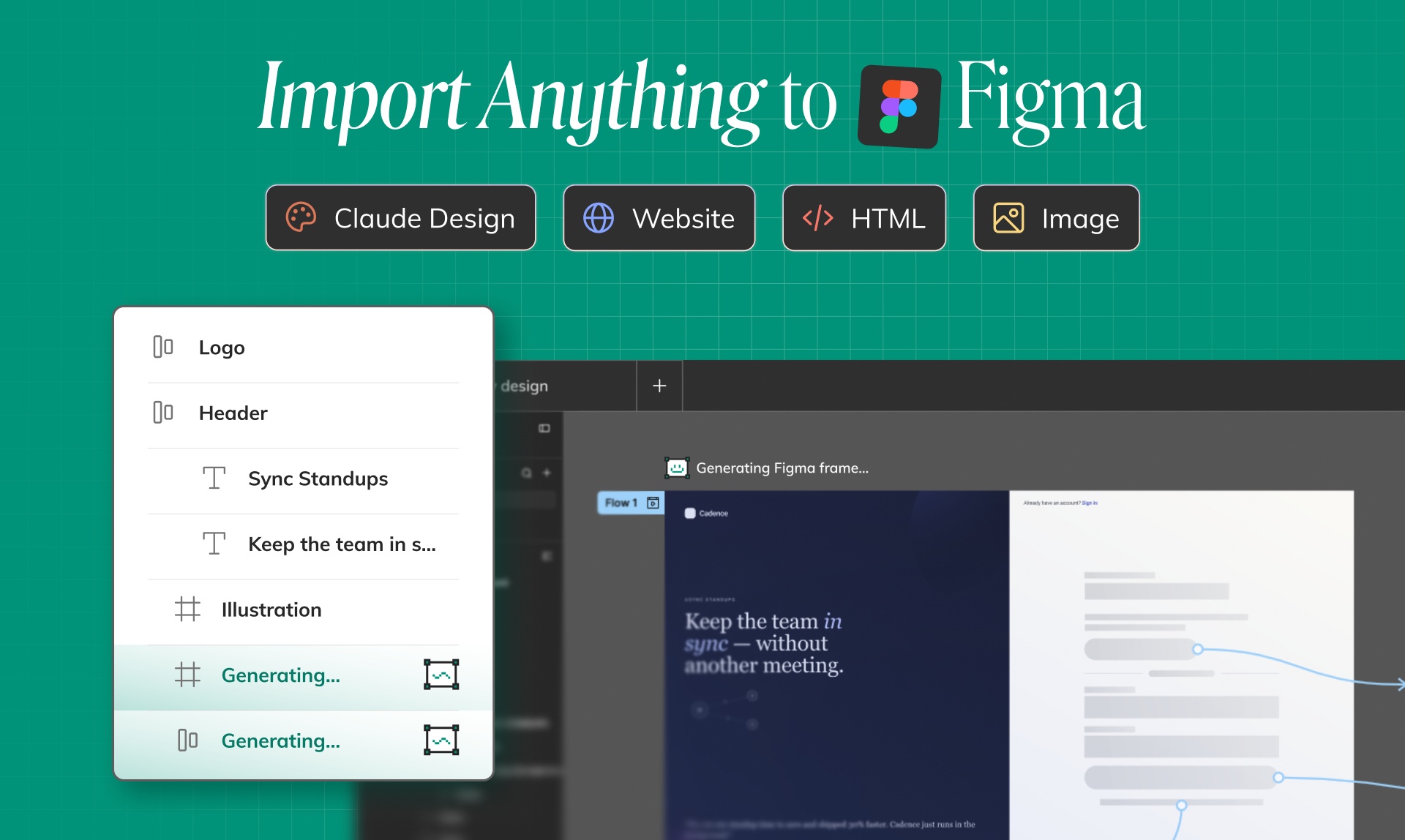
Met Buddy kunt u vrijwel alles in Figma importeren en dit omzetten in bewerkbare ontwerplagen op het canvas. Geen afgeplatte screenshot. Geen statisch referentiebeeld. Echte lagen die u kunt bewerken, ordenen, verfijnen en doorgeven.
Importeer alles naar Figma met Buddy en blijf vervolgens ontwerpen in Figma
Buddy is de Figma AI-ontwerpagent van Anima. Het bevindt zich in de Figma, leest uw canvas en helpt u ontwerpen te maken, bewerken en ordenen via chat.
Nu fungeert de Buddy ook als brug tussen inspiratie van buitenaf en uw Figma-workflow. Plak een artefact, afbeelding, screenshot, HTML of URL en Buddy verandert het in bewerkbare Figma-lagen, zodat u het ontwerpproces kunt voortzetten zonder elk frame handmatig opnieuw op te bouwen.
Dat betekent dat je kunt starten vanaf:
- Claude Design-artefacten, wanneer u een door AI gegenereerde interface in de Figma wilt brengen.
- Claude-artefacten, toen er in Claude een prototype, scherm of interactief idee werd gecreëerd.
- HTML-artefacten, wanneer het ontwerp begint met de gegenereerde HTML of een gecodeerde mockup.
- Afbeeldingen en schermafbeeldingen, wanneer u een visuele referentie wilt plakken en bewerkbare Figma-lagen wilt krijgen.
- Website URLs, als u een openbare website als ontwerp naar Figma wilt klonen, kunt u deze inspecteren en remixen.
De workflow is eenvoudig: breng de bron naar Buddy, laat Anima de visuele structuur interpreteren en ga vervolgens rechtstreeks verder met ontwerpen op het Figma-canvas.
Waarom dit belangrijk is: AI geeft u de eerste versie, Figma geeft u controle
AI-tools zijn erg goed in het genereren van eerste concepten. Ze kunnen binnen enkele minuten app-concepten, landingspagina’s, dashboards, onboarding-stromen, prijspagina’s, interne tools en productexperimenten maken.
Maar professioneel ontwerpwerk stopt niet bij het eerste ontwerp. Meestal begint het daar.
Teams moeten nog steeds de kopie bewerken, de hiërarchie herstellen, het merk toepassen, de spatiëring uitlijnen, componenten gebruiken, randgevallen beoordelen en een bestand voorbereiden waar andere ontwerpers, PM’s en ingenieurs daadwerkelijk mee kunnen werken.
Daarom is import belangrijk. Als een door AI gegenereerd idee opgesloten blijft in een chatvenster, artefactviewer, screenshot of browsertabblad, is het moeilijk om er een echte productontwerpworkflow van te maken.
Buddy brengt dat werk terug naar Figma als bewerkbare lagen, zodat de AI-uitvoer iets wordt waar uw team vorm aan kan geven.
Importeer Claude Design-artefacten in Figma
Claude Design is geweldig voor het snel verkennen van UI-ideeën en interactieve concepten. U kunt een product, functie of landingspagina beschrijven en snel een gepolijst artefact krijgen.
Maar als de volgende stap een ontwerpbeoordeling, merkverfijning of overdracht is, heeft uw team meestal het resultaat nodig in Figma.
Met de Buddy kunt u een Claude Design-artefact in de Figma plaatsen en van daaruit verder gaan. Buddy reconstrueert de interface als bewerkbare lagen, zodat u de lay-out, typografie, kleuren, spatiëring, pictogrammen en inhoud op het canvas kunt aanpassen.
Dit is handig wanneer een oprichter, PM, marketeer of ingenieur eerst een AI-prototype maakt en vervolgens wil dat een ontwerper het productiekwaliteit maakt.
Importeer Claude-artefacten en AI-prototypes
Claude-artefacten kunnen meer dan één scherm omvatten. Ze kunnen staten, panelen, menu’s, formulieren, tabellen, kaarten, lege staten en volledige UI-concepten bevatten.
In plaats van handmatig schermafbeeldingen te maken en het ontwerp te volgen, plakt u het artefact in de Buddy. Anima verandert het in een gestructureerd Figma-ontwerp dat uw team kan bewerken.
Zodra het op het canvas staat, kunt u:
- Scheid schermen in frames.
- Tekst en productkopie bewerken.
- Verfijn de afstand en hiërarchie.
- Vervang generieke beelden door merkmiddelen.
- Pas uw ontwerpsysteem toe.
- Bereid het ontwerp voor op beoordeling of technische overdracht.
Het AI-prototype wordt het startpunt en geen doodlopende weg.
Importeer HTML-artefacten in Figma
Veel AI-tools genereren nu HTML als ontwerpuitvoer. Dat kan handig zijn voor snelle previews, maar HTML is niet altijd de beste plek om het productontwerp te evalueren.
Ontwerpers hebben canvascontrole nodig. Ze moeten lagen verplaatsen, opties vergelijken, de hiërarchie inspecteren en het werk afstemmen op een ontwerpsysteem.
Buddy helpt door HTML-artefacten terug te brengen naar Figma. U kunt de HTML-uitvoer als bron gebruiken en deze vervolgens omzetten in bewerkbare Figma-lagen die kunnen worden opgeschoond, gereorganiseerd en gepolijst.
Dit is vooral handig voor teams die eerst een prototype in code maken en vervolgens een goed ontwerpbestand nodig hebben voor samenwerking.
Plak een afbeelding of screenshot en krijg bewerkbare Figma-lagen
Schermafbeeldingen zijn overal in productwerk te vinden.
Een gebruiker stuurt een screenshot van een stroom die hij leuk vindt. Een teamgenoot deelt een concurrentpagina. Een PM dropt een ruw UI-idee in Slack. Een oprichter schetst een landingspagina met een andere AI-tool.
Normaal gesproken is die schermafbeelding slechts een referentie. Je kunt het in Figma plaatsen, maar je moet de gebruikersinterface nog steeds handmatig opnieuw opbouwen als je deze wilt bewerken.
Met Buddy kunt u een afbeelding of schermafbeelding plakken en deze omzetten in bewerkbare Figma-lagen. Tekst, lay-out, visuele structuur en UI-elementen worden iets waarmee u op het canvas kunt werken.
Dat bespaart het meest vervelende deel van het proces: opnieuw creëren van wat al bestaat, zodat u wijzigingen kunt aanbrengen.
Kloon elke website door een URL te plakken
Website-inspiratie is een van de meest voorkomende uitgangspunten voor nieuw product- en marketingwerk.
Misschien vind je de structuur van een SaaS-homepage leuk. Misschien wil je een prijspagina bestuderen. Misschien moet u een dashboardindeling, onboardingstroom of landingspaginasectie vastleggen.
Met Buddy kunt u een website URL plakken en de pagina als bewerkbaar ontwerp in Figma overbrengen. In plaats van een screenshot op te slaan, helpt Buddy u de visuele structuur opnieuw te creëren als lagen op het canvas.
Gebruik het om van patronen te leren, alternatieven te verkennen, moodboards te bouwen of de eerste versie van een nieuwe pagina te versnellen. Maak het vervolgens de jouwe met jouw tekst, componenten, merk en productverhaal.
Wat je krijgt op het Figma-canvas
Het belangrijkste verschil is de bewerkbaarheid.
Buddy plaatst niet alleen een bitmap op het canvas. Het doel is om u een werkbaar Figma-ontwerp te geven dat kan worden bewerkt, beoordeeld en verbeterd.
Na het importeren kunt u doorgaan met normaal Figma-werk:
- Bewerk tekst direct.
- Verplaats lagen en wijzig het formaat ervan.
- Pas kleuren, lettertypen, spatiëring en hiërarchie aan.
- Organiseer frames en secties.
- Pas Auto Layout toe waar nodig.
- Vervang ruwe elementen door echte componenten.
- Stem het resultaat af op uw ontwerpsysteem.
Dat is het punt van de Buddy: snelheid zonder de controle te verliezen.
Een betere workflow voor door AI gegenereerd ontwerp
De oude workflow zag er als volgt uit:
- Genereer een idee in een AI-tool.
- Maak schermafbeeldingen.
- Plak schermafbeeldingen in Figma.
- Bouw het ontwerp handmatig opnieuw op.
- Begin met het daadwerkelijke ontwerpwerk.
De Buddy-workflow is korter:
- Maak of zoek de bron: artefact, HTML, afbeelding, screenshot of URL.
- Plak het in Buddy.
- Krijg bewerkbare Figma-lagen.
- Blijf ontwerpen op het canvas.
Dit is belangrijk omdat steeds meer teams uitgaan van AI en webinspiratie, maar ze nog steeds een professionele ontwerpworkflow nodig hebben. Buddy verbindt deze werelden.
Voor wie is dit?
Alles importeren naar Buddy is handig voor iedereen die snel wil handelen zonder de Figma-workflow te verliezen.
- Ontwerpers kan AI-uitvoer en schermafbeeldingen omzetten in bewerkbare startpunten.
- PB’s kan Claude-artefacten of websitereferenties naar de Figma brengen voor duidelijkere productdiscussies.
- Oprichters kan van idee naar ontwerpbestand gaan zonder alles handmatig opnieuw op te bouwen.
- Marketeers kunnen de inspiratie voor landingspagina’s klonen en deze aanpassen aan hun merk.
- Ingenieurs kan een prototype maken in HTML- of AI-tools en het resultaat vervolgens teruggeven aan het ontwerp.
Het gaat niet om het vervangen van design. Het gaat over het verwijderen van het saaie reconstructiewerk tussen een idee en een bewerkbaar canvas.
Probeer uw volgende idee te importeren in de Buddy
Het volgende geweldige productscherm zou kunnen beginnen in Claude Design, een Claude-artefact, een gegenereerd HTML-prototype, een screenshot of een website URL.
Met de Buddy kan dat uitgangspunt een bewerkbaar Figma-ontwerp worden in uw bestaande workflow.
Plak het in Buddy, breng de lagen op het canvas en blijf ontwerpen.

