 Figma
Figma API
API Web to code extension
 Adobe XD
 Discord
 Twitter
 GitHub
 Blog
Blog
Figma إلى React: تحويل تصميمات Figma لتنظيف كود React1 min read
Reading Time: 7 minutesتم التحديث في مايو 2026
من Figma إلى React
أفضل طريقة لتحويل Figma إلى React هي استخدام حل مخصص، والمكون الإضافي الأكثر شيوعًا هو Anima مع ما يقرب من 2 مليون عملية تثبيت.
صاروخ البرنامج المساعد-CTA: بدء الشكل للرد
Rocket-plugin-cta:endFigma-to-react
أسرع طريقة للبدء بـ Anima هي لصق رابط Figma في Anima Playgroundواختر React، وتابع من هناك باستخدام التعليمات البرمجية القابلة للتحرير والمعاينة المباشرة والتكرار المدعوم بالذكاء الاصطناعي.
يمكنك أيضًا استخدام Anima البرنامج المساعد Figma عندما تريد فحص أو تصدير React مباشرة من Figma. كلا سير العمل مفيد: ملعب هو الأفضل عندما تريد تحويل تصميم إلى تطبيق React أو نموذج أولي عملي، في حين أن المكون الإضافي رائع للمصممين وتسليم المطورين داخل سير عمل Figma.
جرب Anima الآن
الصق رابط Figma في Anima وقم بتحويله إلى React.
البرنامج المساعد Figma إلى React وعلى الإنترنت
يمنحك Anima طريقتين عمليتين لتحويل تصميمات Figma إلى رمز React:
- عبر الإنترنت من Figma إلى React في Anima Playground: الصق رابط Figma، وقم بإنشاء React، وقم بمعاينة النتيجة، وقم بالتحرير عن طريق الدردشة، وقم بالتصدير أو النشر عندما تكون جاهزًا.
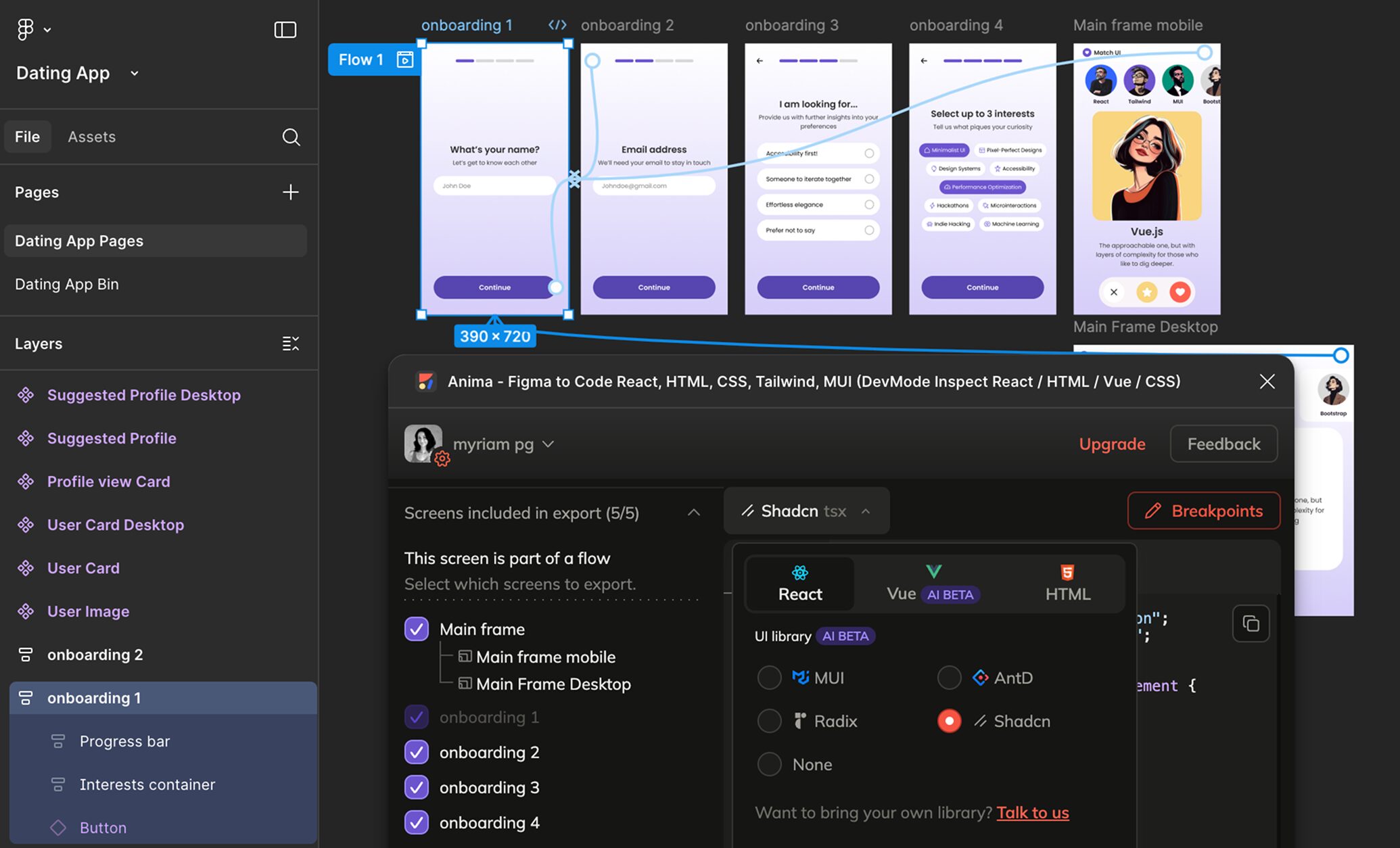
- افحص الكود الموجود داخل Figma باستخدام ملف Anima البرنامج المساعد Figma: حدد إطارًا أو مكونًا أو تدفقًا وقم بإنشاء رمز React دون ترك ملف التصميم الخاص بك.
استخدم ساحة اللعب عندما تريد مواصلة البناء. استخدم البرنامج الإضافي عندما تحتاج إلى فحص التعليمات البرمجية في Figma، أو تصدير React، أو إعداد تسليم واضح للمطورين.
كيفية تحويل Figma إلى React
ابدأ بسير العمل الذي يطابق ما تحتاجه: إنشاء Figma-to-React عبر الإنترنت في Playground، أو فحص التعليمات البرمجية وتصديرها داخل Figma باستخدام المكون الإضافي.
- عبر الإنترنت من Figma إلى React: الصق تصميمات Figma في Anima Playground وقم بتصدير React
- فحص الكود داخل Figma: استخدم البرنامج المساعد Anima Figma
عبر الإنترنت من Figma إلى React: الصق تصميمات Figma في Anima Playground وقم بتصدير React
هذه هي أسرع طريقة لتحويل تصميم Figma إلى React ومواصلة التكرار في ساحة لعب التعليمات البرمجية المستندة إلى المستعرض.
- مفتوح Anima Playground
- الصق رابط الملف Figma
- اختر React كتنسيق الإخراج الخاص بك
- قم بمعاينة التطبيق الذي تم إنشاؤه برمز مباشر وقابل للتحرير
- استخدم دردشة الذكاء الاصطناعي لضبط التخطيط أو الاستجابة أو التصميم أو النسخ أو التفاعلات
- قم بتصدير الكود، أو الدفع إلى GitHub حيثما كان ذلك متاحًا، أو تسليمه من خلال MCP، أو نشر نموذج أولي مباشر
الأفضل لـ: النماذج الأولية وأفضل اللاعبين والصفحات المقصودة وواجهات مستخدم المنتج والفرق التي ترغب في الاستمرار في التكرار بعد إنشاء التعليمات البرمجية.
تحويل شاشات Figma المتعددة إلى تدفقات React
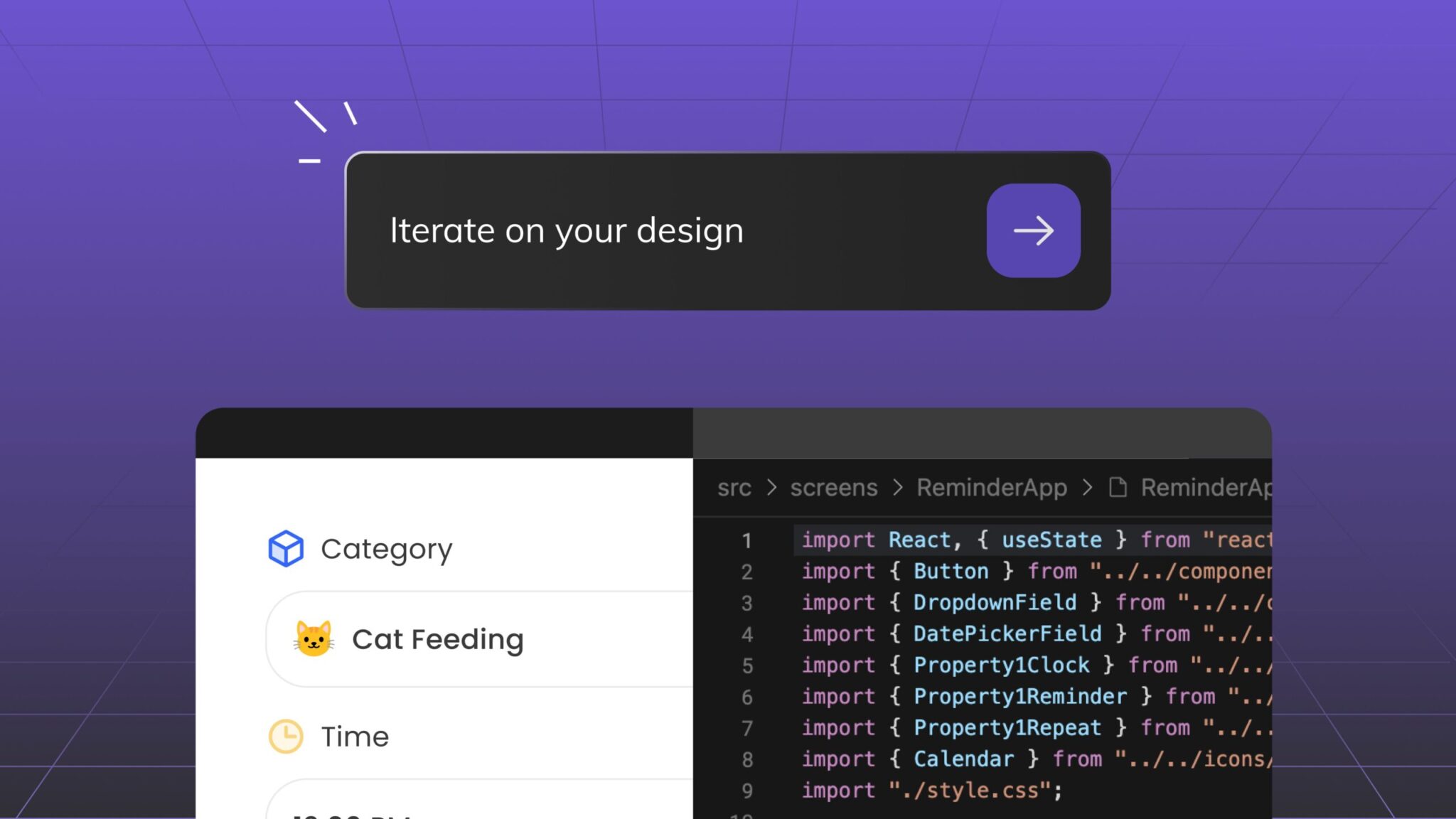
تعد تصميمات Figma ذات الشاشات المتعددة جزءًا من سير عمل Playground عبر الإنترنت. يمكنك إحضار أ تدفق Figma الكامل إلى Anima Playground، وقم بإنشاء React، واستمر في تحسين الشاشات معًا.
- قم بلصق روابط متعددة إلى رابط شاشات Figma في Anima Playground
- اختر React كما الإخراج
- قم بمراجعة الشاشات التي تم إنشاؤها في المعاينة المباشرة
- تحرير التخطيط والتنقل والنسخ والسلوك المستجيب في المتصفح
- مشاركة أو نشر أو تصدير مشروع React المحدث
الأفضل لـ: النماذج الأولية متعددة الشاشات، ومراجعة أصحاب المصلحة، وتدفقات المنتج، والتحقق المبكر من صحة المنتج.
فحص الكود داخل Figma: استخدم البرنامج المساعد Anima Figma
استخدم البرنامج المساعد Anima Figma عندما تريد فحص أو تصدير كود React لزر أو بطاقة أو قالب تخطيط أو شاشة أو مكون معين مباشرة من ملف Figma الخاص بك.
- تثبيت وتشغيل البرنامج المساعد Anima لـ Figma
- حدد مكونًا أو إطارًا أو عنصر واجهة المستخدم
- اختر React كتنسيق التصدير
- انسخ الكود الذي تم إنشاؤه أو افتحه في Anima Playground للمعاينة المباشرة والتحرير
الأفضل لـ: يقوم المصممون بإعداد تسليم المطورين، والمطورين الذين يعملون من مكون Figma محدد، والفرق التي تحتاج إلى مقتطفات سريعة من React من لوحة التصميم.
قم بتصدير مشاريع React الكاملة لتسليم المطور
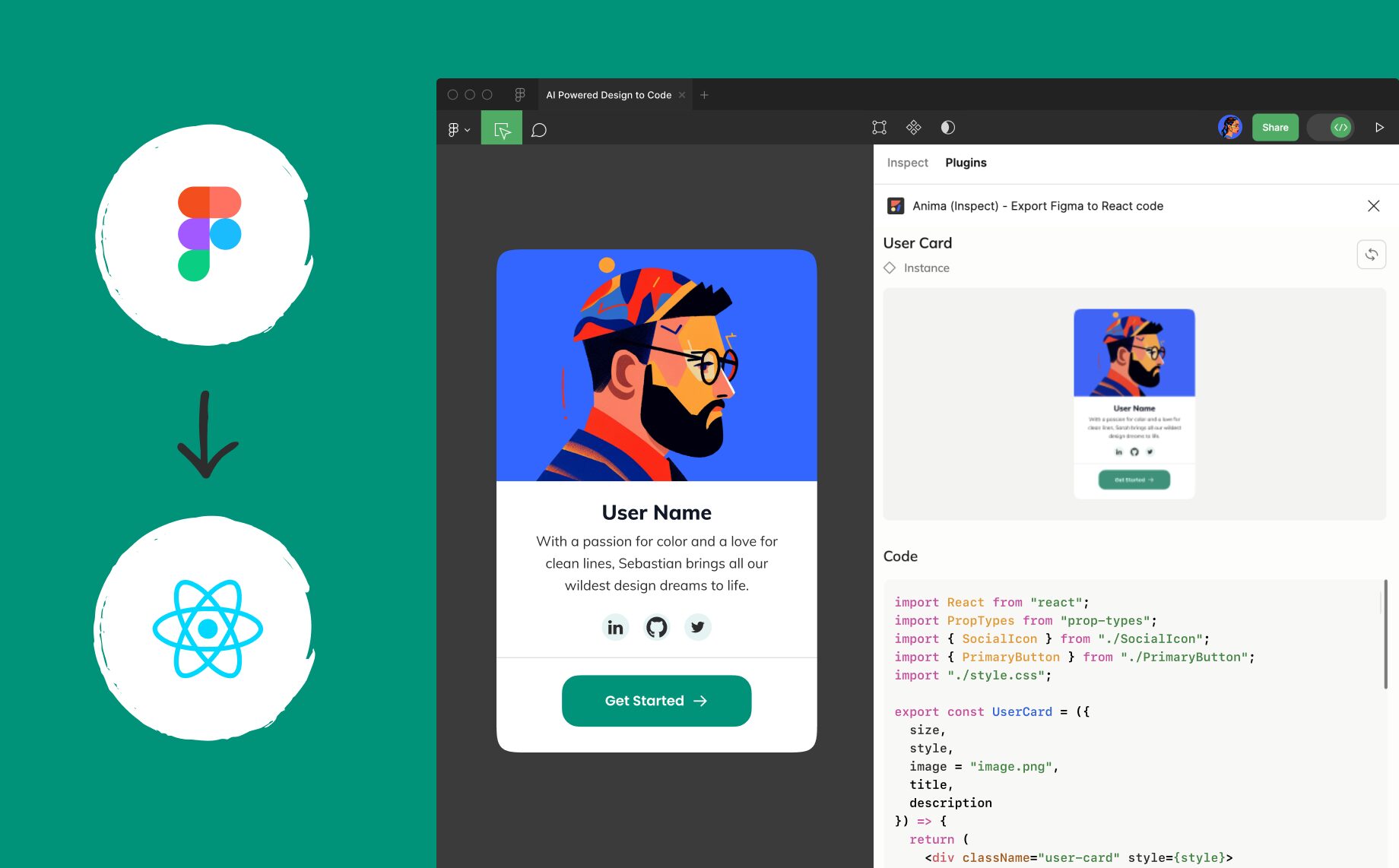
بالنسبة للمشاريع الأكبر حجمًا، يمكن أن يساعدك سير عمل البرنامج الإضافي في الانتقال من شاشات Figma المحددة أو التدفقات إلى قاعدة تعليمات برمجية React كاملة يمكن للمطورين فحصها وتحسينها ومواصلة البناء.
- حدد التدفق الكامل أو الشاشات المتعددة في Figma
- اختر احصل على الكود → React في البرنامج المساعد Anima
- افتح المشروع في Anima لمعاينته وتحسينه
- قم بتصدير مشروع React الخاص بك للتسليم الهندسي
الأفضل لـ: MVPs، وواجهات مستخدم المنتج، وعمل نظام التصميم، وتسليم الواجهة الأمامية إلى وكلاء الهندسة أو الترميز.
ما الذي يجعل Anima الخيار الأفضل لـ Figma إلى React؟
Anima هو البرنامج المساعد الأكثر شيوعًا لتحويل Figma إلى كود مع ما يقرب من 2 مليون عملية تثبيت. تم تصميمه للفرق التي تحتاج إلى أكثر من مجرد تصدير مرئي: يعمل Anima على تحويل تصميمات Figma إلى رمز React الذي يمكنك فحصه وتحريره ومعاينته ومواصلة البناء منه.
- مكونات React من تصميمات Figma الحقيقية: يقوم Anima بإنشاء مكونات قابلة للقراءة من إطارات وشاشات وتدفقات محددة بدلاً من تسطيح تصميمك وتحويله إلى صورة ثابتة.
- التخطيطات المستجيبة: يستخدم Anima بنية ملف Figma الخاص بك، بما في ذلك التخطيط التلقائي والقيود، للمساعدة في إنشاء واجهة مستخدم React سريعة الاستجابة عبر أحجام الشاشات.
- الإخراج المدرك للتصميم: يساعد Anima في الحفاظ على المسافات والطباعة والألوان والأصول واللغة المرئية بحيث يظل React الذي تم إنشاؤه قريبًا من التصميم الأصلي.
- فحص الكود داخل Figma: باستخدام البرنامج المساعد Anima Figma، يمكن للمصممين والمطورين فحص وتصدير كود React مباشرة من سير عمل Figma.
- استمرار Anima Playground: بعد الإنشاء، يمكنك فتح النتيجة في Playground، ومعاينة التطبيق، والتحرير باستخدام الذكاء الاصطناعي، وضبط التخطيط أو النسخ، ومواصلة البناء في المتصفح.
- مرونة التصميم: يدعم Anima سير عمل التصميم الأمامي الحديث، بما في ذلك المخرجات الموجهة CSS وTailwind حيثما كان ذلك متاحًا.
- التسليم بعد التصدير: يمكن للفرق مشاركة React الذي تم إنشاؤه أو نشره أو تصديره أو تسليمه من خلال مهام سير العمل مثل تصدير GitHub وAnima MCP لوكلاء الترميز.
ما الذي يتضمنه كود React الذي تم تصديره؟
عند تحويل Figma إلى React باستخدام Anima، يمكن أن يتضمن المشروع الذي تم إنشاؤه أجزاء الواجهة الأمامية التي يحتاج المطورون إلى الاستمرار في بنائها:
- مكونات React التي تم إنشاؤها من شاشات Figma أو العناصر المحددة
- التصميم والتصميم يعتمدان على تصميم Figma الأصلي
- هيكل مستجيب لأحجام الشاشات المختلفة
- الأصول والصور والتصميم المرئي من التصميم المصدر
- رمز قابل للتحرير يمكنك فحصه أو نسخه أو تنزيله أو مواصلة تحسينه في Playground
يعتمد الإخراج الدقيق على إعدادات التصميم والتصدير، ولكن الهدف هو نفسه دائمًا: نقطة بداية مفيدة لـ React، وليست صورة مسطحة أو نموذج بالحجم الطبيعي.
قم بتخصيص React الخاص بك باستخدام الذكاء الاصطناعي
أكبر ميزة لاستخدام Anima Playground هي أن سير العمل لا يتوقف عند التصدير. بمجرد أن يصبح تصميم Figma الخاص بك React، يمكنك الاستمرار في العمل عليه باستخدام وكيل الذكاء الاصطناعي المدرك للتصميم.
- اطلب من Anima ضبط التباعد والتسلسل الهرمي والتخطيط والاستجابة
- تغيير النسخة أو الأقسام أو الألوان أو حالات التفاعل
- أضف شاشات جديدة أو قم بتوسيع التدفق الحالي
- أنشئ أشكالًا مختلفة مع الحفاظ على التصميم مطابقًا للعلامة التجارية
- انشر نموذجًا أوليًا مباشرًا أو قم بتصدير التعليمات البرمجية لسير العمل الهندسي الخاص بك
يعد هذا مفيدًا بشكل خاص للفرق التي ترغب في الانتقال من Figma إلى منتج عامل دون التورط في حلقة التصدير والنسخ واللصق.
لماذا لا يتم توسيع نطاق أساليب Figma-to-React التقليدية
يمنح التحويل اليدوي للمطورين التحكم الكامل، ولكنه بطيء. يجب إعادة بناء كل شاشة من الصفر: التخطيط، والتباعد، والتصميم، والمكونات، والاستجابة، وحالات التفاعل.
تعد عمليات تصدير المكونات الإضافية الأساسية أسرع، ولكنها غالبًا ما تتوقف عند المسودة الأولى. لا تزال الفرق بحاجة إلى تنظيف البنية، وتوصيل المكونات، وضبط السلوك المستجيب، وجعل التعليمات البرمجية ملائمة للطريقة التي تم بها إنشاء التطبيق الحقيقي.
تم تصميم Anima لسير العمل الكامل: تحويل التصميم، ومعاينة مخرجات React، ومواصلة التكرار باستخدام الذكاء الاصطناعي، والحفاظ على لغة التصميم، ثم تصدير التعليمات البرمجية أو تسليمها عندما تكون جاهزة.
دليل Figma إلى React مقابل استخدام Anima
| سير العمل | الأفضل ل | المقايضة |
|---|---|---|
| إعادة البناء يدويًا | تطبيقات إنتاج مخصصة للغاية حيث يحتاج المهندسون إلى التحكم الكامل من اليوم الأول | أبطأ مسار يمكن أن تؤدي تغييرات التصميم إلى إنشاء أعمال إعادة بناء متكررة |
| تصدير الكود الأساسي | مقتطفات سريعة أو مراجع مرئية | غالبًا ما يحتاج إلى التنظيف قبل أن يناسب مشروع React الحقيقي |
| البرنامج المساعد Anima Playground + Figma | تحويل سريع من Figma إلى React، ومعاينة مباشرة، ونماذج أولية سريعة الاستجابة، وتسليم التعليمات البرمجية | تأتي أفضل النتائج من ملفات Figma جيدة التنظيم ذات التخطيط والمكونات الواضحة |
Figma إلى React مقابل Figma إلى HTML: ما الذي يجب أن تختاره؟
اختر من Figma إلى React عندما تقوم بإنشاء تطبيق أو واجهة مستخدم منتج أو نموذج أولي تفاعلي أو نظام مكونات قابل لإعادة الاستخدام. يعد React هو الأنسب عندما يحتاج تصميمك إلى سلوك ديناميكي أو حالة أو توجيه أو تسليم المطور إلى حزمة واجهة أمامية حديثة.
اختر من Figma إلى HTML عندما تحتاج إلى صفحة مقصودة، أو صفحة ويب ثابتة، أو نموذج أولي سريع، أو تصدير بسيط للواجهة الأمامية. إذا كانت هذه هي حالة الاستخدام الخاصة بك، فاقرأ دليلنا حول تصدير Figma إلى HTML.
لماذا تستخدم Anima لتحويل Figma إلى React؟
يجمع Anima بين سرعة التصدير الآلي Figma إلى كود ومرونة بيئة ترميز الذكاء الاصطناعي المباشرة. بدلاً من التوقف عند التعليمات البرمجية الثابتة التي تم إنشاؤها، يمكنك معاينة مخرجات React وتحريرها ونشرها وتسليمها.
- ⚛️ مكونات React تم إنشاؤها من تصاميم Figma
- 📐 تخطيطات سريعة الاستجابة استنادًا إلى هيكل Figma والتخطيط التلقائي
- 🎯 مخرجات صديقة للمطورين لفرق المنتج والمهندسين
- 🧑🎨 الذكاء الاصطناعي المدرك للتصميم مما يساعد في الحفاظ على نظام التصميم الخاص بك واللغة المرئية
- 🎨 مرونة التصميم مع CSS وTailwind وخيارات الواجهة الأمامية ذات الصلة
- 🧪 التحرير المباشر والمعاينة في Anima Playground
- 🚀 سير العمل بعد الجيل: النشر أو التصدير أو المشاركة أو التسليم إلى وكلاء الترميز Anima MCP
مع ما يقرب من 1.7 مليون عملية تثبيت للمكون الإضافي Figma، يعد Anima سير عمل مثبتًا من التصميم إلى التعليمات البرمجية للمصممين والمطورين وفرق المنتجات ومنشئي الذكاء الاصطناعي الأصليين.
الأسئلة الشائعة حول Figma إلى React
هل يمكنني تحويل Figma إلى React تلقائيًا؟
نعم. باستخدام Anima، يمكنك لصق رابط Figma في Anima Playground أو استخدام البرنامج الإضافي Anima Figma لإنشاء رمز React من الإطارات أو المكونات أو التدفقات المحددة.
هل يمكنني تصدير كود React من Figma؟
نعم. يتيح لك البرنامج المساعد Anima Figma إنشاء رمز React من داخل Figma. يمكنك نسخ الكود أو معاينته أو متابعة تحرير المشروع في Anima Playground.
هل يقوم Anima بإنشاء React سريع الاستجابة؟
تم تصميم Anima لإنشاء رمز أمامي سريع الاستجابة من تصميمات Figma جيدة التنظيم. يساعد استخدام التخطيط التلقائي والقيود الواضحة والإطارات المنظمة على إنتاج مخرجات سريعة الاستجابة.
هل يمكنني استخدام Tailwind مع Figma إلى React؟
يدعم Anima سير عمل التصميم الأمامي الحديث، بما في ذلك المخرجات الموجهة نحو Tailwind حيثما كان ذلك متاحًا. يعتمد الإعداد الأفضل على إعدادات التصدير المحددة وسير عمل المشروع.
هل Figma إلى React جاهز للإنتاج؟
يجب التعامل مع التعليمات البرمجية التي تم إنشاؤها كنقطة بداية قوية للواجهة الأمامية. بالنسبة لتطبيقات الإنتاج، لا يزال بإمكان المطورين توصيل البيانات الحقيقية ومنطق الأعمال وإدارة الحالة والاختبارات والهندسة المعمارية الخاصة بالتطبيق.
هل يمكنني تعديل كود React بعد التصدير؟
نعم. يمكنك تحرير التعليمات البرمجية التي تم إنشاؤها في Anima Playground، أو تصديرها، أو نسخها، أو مواصلة تحسينها في بيئة التطوير الخاصة بك.
هل يمكنني تحويل شاشات Figma المتعددة إلى React؟
نعم. يدعم Anima سير عمل Figma متعدد الشاشات، حتى تتمكن من جلب التدفقات الكاملة إلى Playground، ومراجعة واجهة المستخدم التي تم إنشاؤها، ومواصلة التكرار قبل التسليم.
ما الفرق بين وضع التطوير Figma وAnima؟
يساعد وضع Figma Dev المطورين على فحص مواصفات التصميم والأصول. يذهب Anima إلى أبعد من ذلك من خلال إنشاء كود أمامي قابل للتحرير ومنح الفرق بيئة حية للمعاينة والتكرار والنشر والتصدير.
ابدأ في تحويل Figma إلى React
ابدأ برابط Figma، وقم بإنشاء رمز React، واستمر في البناء في Anima Playground.
تحويل Figma إلى React. تحرير مع الذكاء الاصطناعي. البقاء على العلامة التجارية. اشحن بشكل أسرع مع Anima.