 Figma
Figma API
API Web to code extension
 Adobe XD
 Discord
 Twitter
 GitHub
 Blog
Blog
Figma เป็น React: แปลงการออกแบบ Figma เพื่อล้างโค้ด React1 min read
Reading Time: 4 minutesอัปเดตเมื่อเดือนพฤษภาคม 2569
Figma ถึง React
วิธีที่ดีที่สุดในการเปลี่ยน Figma เป็น React คือการใช้โซลูชันเฉพาะ และปลั๊กอินยอดนิยมที่สุดคือ Anima ซึ่งมีการติดตั้งเกือบ 2 ล้านครั้ง
rocket-plugin-cta: เริ่ม figma-to-react
rocket-plugin-cta: สิ้นสุด figma-to-react
วิธีที่เร็วที่สุดในการเริ่มต้นด้วย Anima คือการวางลิงก์ Figma ลงไป Anima Playgroundเลือก React และดำเนินการต่อจากที่นั่นด้วยโค้ดที่แก้ไขได้ การแสดงตัวอย่างแบบสด และการทำซ้ำที่ขับเคลื่อนโดย AI
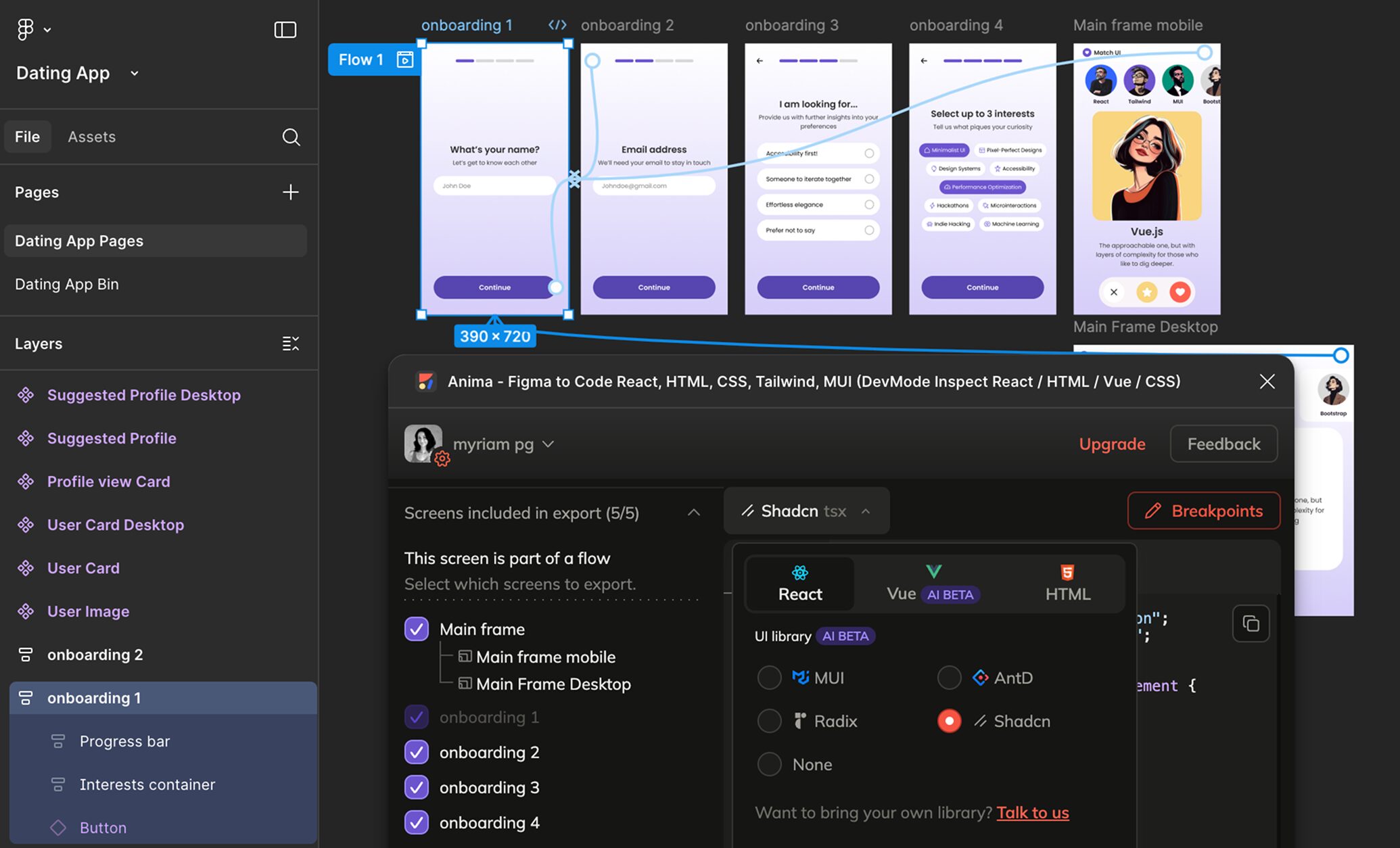
คุณยังสามารถใช้ ปลั๊กอิน Anima Figma เมื่อคุณต้องการตรวจสอบหรือส่งออก React โดยตรงจาก Figma เวิร์กโฟลว์ทั้งสองมีประโยชน์: สนามเด็กเล่น เหมาะที่สุดเมื่อคุณต้องการเปลี่ยนการออกแบบให้เป็นแอปหรือต้นแบบ React ที่ใช้งานได้ ในขณะที่ปลั๊กอินเหมาะสำหรับนักออกแบบและนักพัฒนาในเวิร์กโฟลว์ Figma
ลองใช้ Anima เลย
วางลิงก์ Figma ลงใน Anima แล้วแปลงเป็น React.
ปลั๊กอิน Figma ถึง React และออนไลน์
Anima ให้คุณแปลงการออกแบบ Figma ไปเป็นโค้ด React ด้วยวิธีปฏิบัติได้สองวิธี:
- ออนไลน์ Figma ถึง React ใน Anima Playground: วางลิงก์ Figma, สร้าง React, ดูตัวอย่างผลลัพธ์, แก้ไขด้วยการแชท และส่งออกหรือเผยแพร่เมื่อพร้อม
- ตรวจสอบโค้ดภายใน Figma ด้วย ปลั๊กอิน Anima Figma: เลือกเฟรม ส่วนประกอบ หรือโฟลว์และสร้างโค้ด React โดยไม่ต้องออกจากไฟล์การออกแบบของคุณ
ใช้ Playground เมื่อคุณต้องการสร้างต่อ ใช้ปลั๊กอินเมื่อคุณต้องการตรวจสอบโค้ดใน Figma, ส่งออก React หรือเตรียมแฮนด์ออฟที่ชัดเจนสำหรับนักพัฒนา
วิธีแปลง Figma เป็น React
เริ่มต้นด้วยขั้นตอนการทำงานที่ตรงกับสิ่งที่คุณต้องการ: การสร้าง Figma-to-React ออนไลน์ใน Playground หรือการตรวจสอบโค้ดและส่งออกภายใน Figma ด้วยปลั๊กอิน
- ออนไลน์ Figma ถึง React: วางการออกแบบ Figma ลงใน Anima Playground และส่งออก React
- ตรวจสอบโค้ดภายใน Figma: ใช้ปลั๊กอิน Anima Figma
ออนไลน์ Figma ถึง React: วางการออกแบบ Figma ลงใน Anima Playground และส่งออก React
นี่เป็นวิธีที่เร็วที่สุดในการแปลงการออกแบบ Figma เป็น React และทำซ้ำต่อไปใน Code Playground ที่ใช้เบราว์เซอร์
- เปิด Anima Playground
- วางลิงก์ไฟล์ Figma
- เลือก React เป็นรูปแบบผลลัพธ์ของคุณ
- ดูตัวอย่างแอปที่สร้างขึ้นด้วยโค้ดที่ใช้งานจริงและแก้ไขได้
- ใช้การแชท AI เพื่อปรับเค้าโครง การตอบสนอง สไตล์ การคัดลอก หรือการโต้ตอบ
- ส่งออกโค้ด กดไปที่ GitHub หากมี ส่งต่อผ่าน MCP หรือเผยแพร่ต้นแบบที่ใช้งานจริง
ดีที่สุดสำหรับ: ต้นแบบ, MVP, แลนดิ้งเพจ, UI ของผลิตภัณฑ์ และทีมที่ต้องการทำซ้ำต่อไปหลังจากการสร้างโค้ด
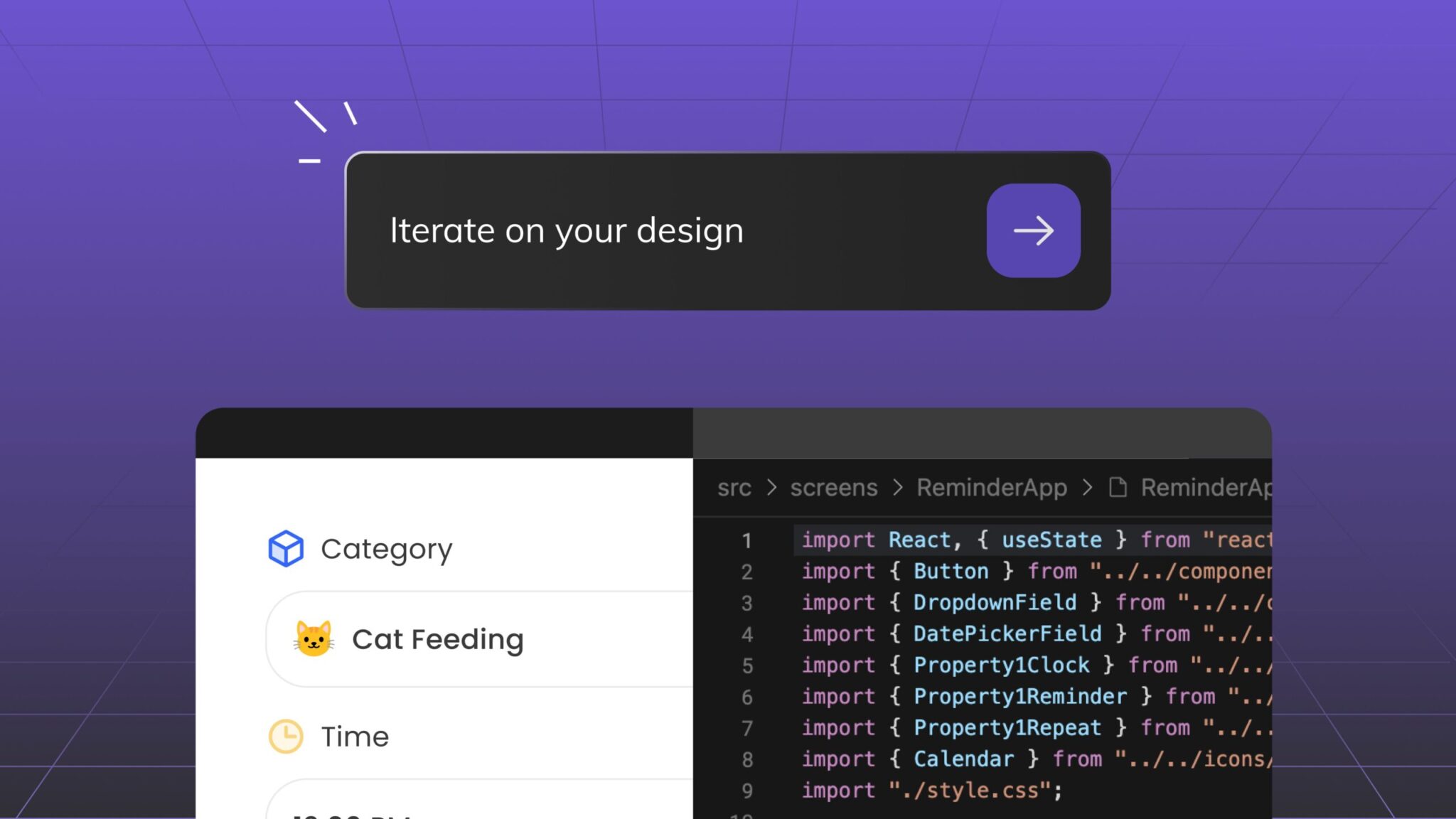
แปลงหน้าจอ Figma หลายหน้าจอให้เป็นโฟลว์ React
การออกแบบ Figma แบบหลายหน้าจอเป็นส่วนหนึ่งของขั้นตอนการทำงานของ Playground ออนไลน์ คุณสามารถนำ Figma เต็มไหลเข้าสู่ Anima Playgroundสร้าง React และปรับแต่งหน้าจอต่อไปด้วยกัน
- วางลิงก์หลายรายการไปยังหน้าจอ Figma ที่ลิงก์เข้าไป Anima Playground
- เลือก React เป็นเอาท์พุท
- ตรวจสอบหน้าจอที่สร้างขึ้นในการดูตัวอย่างสด
- แก้ไขเค้าโครง การนำทาง การคัดลอก และพฤติกรรมการตอบสนองในเบราว์เซอร์
- แชร์ เผยแพร่ หรือส่งออกโปรเจ็กต์ React ที่อัปเดต
ดีที่สุดสำหรับ: ต้นแบบหลายหน้าจอ การตรวจสอบผู้มีส่วนได้ส่วนเสีย กระแสผลิตภัณฑ์ และการตรวจสอบผลิตภัณฑ์ตั้งแต่เนิ่นๆ
ตรวจสอบโค้ดภายใน Figma: ใช้ปลั๊กอิน Anima Figma
ใช้ปลั๊กอิน Anima Figma เมื่อคุณต้องการตรวจสอบหรือส่งออกโค้ด React สำหรับปุ่ม การ์ด บล็อกเลย์เอาต์ หน้าจอ หรือส่วนประกอบเฉพาะจากไฟล์ Figma ของคุณโดยตรง
- ติดตั้งและเปิดใช้งาน ปลั๊กอิน Anima สำหรับ Figma
- เลือกส่วนประกอบ เฟรม หรือองค์ประกอบ UI
- เลือก React เป็นรูปแบบการส่งออก
- คัดลอกโค้ดที่สร้างขึ้นหรือเปิดใน Anima Playground เพื่อดูตัวอย่างและแก้ไขแบบสด
ดีที่สุดสำหรับ: นักออกแบบกำลังเตรียมการส่งมอบให้กับนักพัฒนา นักพัฒนาที่ทำงานจากส่วนประกอบ Figma เฉพาะ และทีมที่ต้องการตัวอย่างข้อมูล React อย่างรวดเร็วจากพื้นที่การออกแบบ
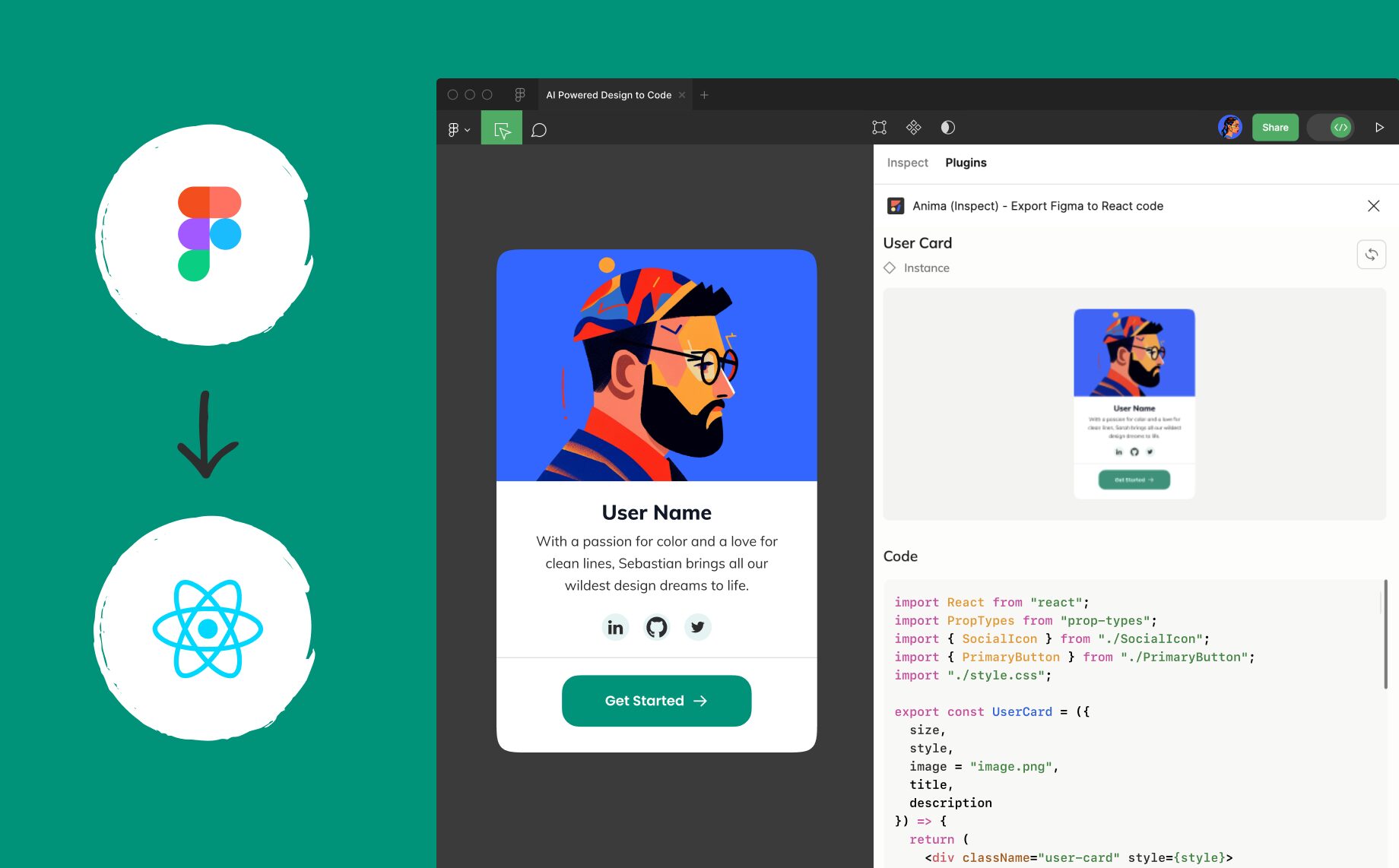
ส่งออกโปรเจ็กต์ React เต็มรูปแบบสำหรับแฮนด์ออฟของนักพัฒนา
สำหรับโปรเจ็กต์ขนาดใหญ่ เวิร์กโฟลว์ปลั๊กอินสามารถช่วยให้คุณย้ายจากหน้าจอ Figma ที่เลือกหรือโฟลว์ไปยังโค้ดเบส React ที่สมบูรณ์ซึ่งนักพัฒนาสามารถตรวจสอบ ปรับแต่ง และดำเนินการสร้างต่อได้
- เลือกโฟลว์ทั้งหมดหรือหลายหน้าจอใน Figma
- เลือก รับโค้ด → React ในปลั๊กอิน Anima
- เปิดโปรเจ็กต์ใน Anima เพื่อดูตัวอย่างและปรับปรุง
- ส่งออกโปรเจ็กต์ React ของคุณสำหรับแฮนด์ออฟทางวิศวกรรม
ดีที่สุดสำหรับ: MVP, UI ของผลิตภัณฑ์, งานระบบการออกแบบ และการส่งมอบส่วนหน้าให้กับตัวแทนด้านวิศวกรรมหรือการเขียนโค้ด
อะไรทำให้ Anima เป็นตัวเลือกอันดับต้นๆ สำหรับ Figma ถึง React
Anima เป็นปลั๊กอินยอดนิยมสำหรับการเปลี่ยน Figma ให้เป็นโค้ดโดยมีการติดตั้งเกือบ 2 ล้านครั้ง สร้างขึ้นสำหรับทีมที่ต้องการมากกว่าการส่งออกด้วยภาพ: Anima เปลี่ยนการออกแบบ Figma ให้เป็นโค้ด React ที่คุณสามารถตรวจสอบ แก้ไข ดูตัวอย่าง และสร้างต่อได้
- ส่วนประกอบ React จากการออกแบบ Figma จริง: Anima สร้างส่วนประกอบที่สามารถอ่านได้จากเฟรม หน้าจอ และโฟลว์ที่เลือก แทนที่จะทำให้การออกแบบของคุณแบนราบเป็นภาพนิ่ง
- รูปแบบที่ตอบสนอง: Anima ใช้โครงสร้างของไฟล์ Figma ของคุณ รวมถึงเค้าโครงอัตโนมัติและข้อจำกัด เพื่อช่วยสร้าง React UI ที่ตอบสนองได้ในทุกขนาดหน้าจอ
- ผลลัพธ์ที่คำนึงถึงการออกแบบ: Anima ช่วยรักษาระยะห่าง การพิมพ์ สี เนื้อหา และภาษาภาพของคุณ ดังนั้น React ที่สร้างขึ้นจึงยังคงใกล้เคียงกับการออกแบบดั้งเดิม
- ตรวจสอบโค้ดภายใน Figma: ด้วยปลั๊กอิน Anima Figma ผู้ออกแบบและนักพัฒนาสามารถตรวจสอบและส่งออกโค้ด React ได้โดยตรงจากเวิร์กโฟลว์ Figma
- ความต่อเนื่องของ Anima Playground: หลังจากรุ่น คุณสามารถเปิดผลลัพธ์ใน Playground ดูตัวอย่างแอป แก้ไขด้วย AI ปรับเค้าโครงหรือคัดลอก และสร้างต่อในเบราว์เซอร์ได้
- ความยืดหยุ่นในการจัดแต่งทรงผม: Anima รองรับเวิร์กโฟลว์การจัดสไตล์ส่วนหน้าที่ทันสมัย รวมถึงเอาต์พุตเชิง CSS และ Tailwind หากมี
- แฮนด์ออฟนอกเหนือจากการส่งออก: ทีมสามารถแชร์ เผยแพร่ ส่งออก หรือส่งมอบ React ที่สร้างขึ้นผ่านเวิร์กโฟลว์ เช่น การส่งออก GitHub และ Anima MCP สำหรับเอเจนต์การเขียนโค้ด
มีอะไรรวมอยู่ในรหัส React ที่ส่งออกบ้าง
เมื่อคุณแปลง Figma เป็น React ด้วย Anima โปรเจ็กต์ที่สร้างขึ้นสามารถรวมส่วนหน้าที่นักพัฒนาจำเป็นต้องสร้างต่อไป:
- ส่วนประกอบ React ที่สร้างจากหน้าจอ Figma ของคุณหรือองค์ประกอบที่เลือก
- เค้าโครงและสไตล์ตามการออกแบบ Figma ดั้งเดิม
- โครงสร้างที่ตอบสนองต่อขนาดหน้าจอที่แตกต่างกัน
- เนื้อหา รูปภาพ และการจัดรูปแบบภาพจากการออกแบบแหล่งที่มา
- โค้ดที่แก้ไขได้ซึ่งคุณสามารถตรวจสอบ คัดลอก ดาวน์โหลด หรือปรับปรุงต่อใน Playground
ผลลัพธ์ที่แน่นอนขึ้นอยู่กับการตั้งค่าการออกแบบและการส่งออก แต่เป้าหมายจะเหมือนเดิมเสมอ: จุดเริ่มต้นที่เป็นประโยชน์ของ React ไม่ใช่ภาพที่แบนราบหรือการจำลองแบบทิ้งขว้าง
ปรับแต่ง React ของคุณด้วย AI
ข้อได้เปรียบที่ใหญ่ที่สุดของการใช้ Anima Playground คือขั้นตอนการทำงานไม่ได้หยุดอยู่ที่การส่งออก เมื่อการออกแบบ Figma ของคุณกลายเป็น React คุณสามารถดำเนินการต่อไปได้ด้วยตัวแทน AI ที่ตระหนักถึงการออกแบบ
- ขอให้ Anima ปรับระยะห่าง ลำดับชั้น เค้าโครง และการตอบสนอง
- เปลี่ยนสำเนา ส่วน สี หรือสถานะการโต้ตอบ
- เพิ่มหน้าจอใหม่หรือขยายโฟลว์ที่มีอยู่
- สร้างความหลากหลายโดยยังคงรักษาดีไซน์ให้คงไว้ซึ่งความเป็นแบรนด์
- เผยแพร่ต้นแบบที่ใช้งานจริงหรือส่งออกโค้ดสำหรับขั้นตอนการทำงานทางวิศวกรรมของคุณ
สิ่งนี้มีประโยชน์อย่างยิ่งสำหรับทีมที่ต้องการย้ายจาก Figma ไปยังผลิตภัณฑ์ที่ใช้งานได้โดยไม่ต้องติดอยู่ในลูปส่งออก-คัดลอก-วาง
เหตุใดวิธี Figma-to-React แบบดั้งเดิมจึงไม่ปรับขนาด
การแปลงด้วยตนเองช่วยให้นักพัฒนาสามารถควบคุมได้อย่างเต็มที่ แต่ก็ช้า ทุกหน้าจอจะต้องถูกสร้างขึ้นใหม่ตั้งแต่ต้น: เค้าโครง ระยะห่าง สไตล์ ส่วนประกอบ การตอบสนอง และสถานะการโต้ตอบ
การส่งออกปลั๊กอินพื้นฐานนั้นเร็วกว่า แต่มักจะหยุดที่ฉบับร่างแรก ทีมยังคงต้องล้างโครงสร้าง เชื่อมต่อส่วนประกอบ ปรับพฤติกรรมการตอบสนอง และทำให้โค้ดเหมาะสมกับวิธีสร้างแอปจริง
Anima สร้างขึ้นสำหรับเวิร์กโฟลว์เต็มรูปแบบ: แปลงการออกแบบ ดูตัวอย่างเอาต์พุต React ทำซ้ำต่อไปด้วย AI รักษาภาษาการออกแบบ จากนั้นส่งออกหรือส่งต่อโค้ดเมื่อพร้อม
คู่มือ Figma ถึง React เทียบกับการใช้ Anima
| ขั้นตอนการทำงาน | ดีที่สุดสำหรับ | การแลกเปลี่ยน |
|---|---|---|
| สร้างใหม่ด้วยตนเอง | แอปการผลิตที่ปรับแต่งได้สูงซึ่งวิศวกรต้องการการควบคุมทั้งหมดตั้งแต่วันแรก | เส้นทางที่ช้าที่สุด การเปลี่ยนแปลงการออกแบบสามารถสร้างงานสร้างใหม่ซ้ำได้ |
| การส่งออกรหัสพื้นฐาน | ตัวอย่างข้อมูลด่วนหรือภาพอ้างอิง | มักต้องมีการล้างข้อมูลก่อนจึงจะเหมาะกับโปรเจ็กต์ React จริง |
| ปลั๊กอิน Anima Playground + Figma | การแปลง Figma เป็น React อย่างรวดเร็ว การแสดงตัวอย่างสด ต้นแบบที่ตอบสนอง และแฮนด์ออฟโค้ด | ผลลัพธ์ที่ดีที่สุดมาจากไฟล์ Figma ที่มีโครงสร้างดีพร้อมเค้าโครงและส่วนประกอบที่ชัดเจน |
Figma ถึง React กับ Figma ถึง HTML: คุณควรเลือกอันไหน?
เลือก Figma ถึง React เมื่อคุณสร้างแอป, UI ผลิตภัณฑ์, ต้นแบบเชิงโต้ตอบ หรือระบบส่วนประกอบที่นำมาใช้ซ้ำได้ React เหมาะกว่าเมื่อการออกแบบของคุณต้องการลักษณะการทำงานแบบไดนามิก สถานะ การกำหนดเส้นทาง หรือการส่งมอบของนักพัฒนาไปยังสแต็กส่วนหน้าที่ทันสมัย
เลือก Figma ถึง HTML เมื่อคุณต้องการแลนดิ้งเพจ หน้าเว็บแบบคงที่ การสร้างต้นแบบที่รวดเร็ว หรือการส่งออกฟรอนต์เอนด์แบบธรรมดา หากเป็นกรณีการใช้งานของคุณ โปรดอ่านคำแนะนำของเราที่ กำลังส่งออก Figma ไปยัง HTML.
เหตุใดจึงต้องใช้ Anima เพื่อแปลง Figma เป็น React
Anima ผสมผสานความเร็วของการส่งออก Figma ไปเป็นโค้ดอัตโนมัติ เข้ากับความยืดหยุ่นของสภาพแวดล้อมการเขียนโค้ด AI แบบสด แทนที่จะหยุดที่โค้ดที่สร้างขึ้นแบบคงที่ คุณสามารถดูตัวอย่าง แก้ไข เผยแพร่ และส่งมอบเอาต์พุต React ของคุณได้
- ⚛️ ส่วนประกอบ React สร้างขึ้นจากการออกแบบ Figma
- 📐 รูปแบบที่ตอบสนอง ขึ้นอยู่กับโครงสร้าง Figma และเค้าโครงอัตโนมัติ
- 🎯 ผลลัพธ์ที่เป็นมิตรกับนักพัฒนา สำหรับทีมงานผลิตภัณฑ์และวิศวกร
- 🧑🎨 AI ที่คำนึงถึงการออกแบบ ที่ช่วยรักษาระบบการออกแบบและภาษาภาพของคุณ
- 🎨 ความยืดหยุ่นในการจัดแต่งทรงผม ด้วย CSS, Tailwind และตัวเลือกส่วนหน้าที่เกี่ยวข้อง
- 🧪 การแก้ไขและดูตัวอย่างสด ใน Anima Playground
- 🚀 ขั้นตอนการทำงานหลังจากรุ่น: เผยแพร่ ส่งออก แบ่งปัน หรือส่งต่อให้กับตัวแทนการเขียนโค้ดด้วย Anima เอ็มซีพี
ด้วยการติดตั้งปลั๊กอิน Figma ประมาณ 1.7 ล้านครั้ง Anima จึงเป็นเวิร์กโฟลว์การออกแบบโค้ดที่ได้รับการพิสูจน์แล้วสำหรับนักออกแบบ นักพัฒนา ทีมผลิตภัณฑ์ และผู้สร้างที่เน้น AI
คำถามที่พบบ่อยเกี่ยวกับ Figma ถึง React
ฉันสามารถแปลง Figma เป็น React โดยอัตโนมัติได้หรือไม่
ใช่. ด้วย Anima คุณสามารถวางลิงก์ Figma ลงใน Anima Playground หรือใช้ปลั๊กอิน Anima Figma เพื่อสร้างโค้ด React จากเฟรม ส่วนประกอบ หรือโฟลว์ที่เลือก
ฉันสามารถส่งออกรหัส React จาก Figma ได้หรือไม่
ใช่. ปลั๊กอิน Anima Figma ช่วยให้คุณสร้างโค้ด React จากภายใน Figma คุณสามารถคัดลอกโค้ด ดูตัวอย่าง หรือแก้ไขโปรเจ็กต์ต่อใน Anima Playground ได้
Anima สร้าง React ที่ตอบสนองหรือไม่
Anima ได้รับการออกแบบมาเพื่อสร้างโค้ดส่วนหน้าแบบตอบสนองจากการออกแบบ Figma ที่มีโครงสร้างดี การใช้เค้าโครงอัตโนมัติ ข้อจำกัดที่ชัดเจน และเฟรมที่จัดระเบียบจะช่วยสร้างเอาต์พุตที่ตอบสนองได้ดีขึ้น
ฉันสามารถใช้ Tailwind กับ Figma ถึง React ได้หรือไม่
Anima รองรับเวิร์กโฟลว์การจัดสไตล์ส่วนหน้าที่ทันสมัย รวมถึงเอาต์พุตที่มุ่งเน้น Tailwind หากมี การตั้งค่าที่ดีที่สุดขึ้นอยู่กับการตั้งค่าการส่งออกที่เลือกและขั้นตอนการทำงานของโครงการ
Figma ถึง React พร้อมสำหรับการผลิตหรือไม่
รหัสที่สร้างขึ้นควรถือเป็นจุดเริ่มต้นส่วนหน้าที่แข็งแกร่ง สำหรับแอปที่ใช้งานจริง นักพัฒนาอาจยังคงเชื่อมต่อข้อมูลจริง ตรรกะทางธุรกิจ การจัดการสถานะ การทดสอบ และสถาปัตยกรรมเฉพาะแอป
ฉันสามารถแก้ไขโค้ด React หลังจากส่งออกได้หรือไม่
ใช่. คุณสามารถแก้ไขโค้ดที่สร้างขึ้นใน Anima Playground ส่งออก คัดลอก หรือปรับแต่งต่อในสภาพแวดล้อมการพัฒนาของคุณ
ฉันสามารถแปลงหน้าจอ Figma หลายจอเป็น React ได้หรือไม่
ใช่. Anima รองรับเวิร์กโฟลว์ Figma หลายหน้าจอ ดังนั้นคุณจึงสามารถนำโฟลว์เต็มรูปแบบมาสู่ Playground ตรวจสอบ UI ที่สร้างขึ้น และทำซ้ำต่อไปก่อนที่จะแฮนด์ออฟ
อะไรคือความแตกต่างระหว่างโหมด Dev ของ Figma และ Anima?
โหมด Dev Figma ช่วยให้นักพัฒนาตรวจสอบข้อมูลจำเพาะและทรัพย์สินการออกแบบ Anima ก้าวไปอีกขั้นด้วยการสร้างโค้ดส่วนหน้าที่แก้ไขได้ และมอบสภาพแวดล้อมแบบเรียลไทม์ให้กับทีมเพื่อดูตัวอย่าง ทำซ้ำ เผยแพร่ และส่งออก
เริ่มการแปลง Figma เป็น React
เริ่มต้นด้วยลิงก์ Figma สร้างโค้ด React และสร้างต่อใน Anima Playground
แปลง Figma เป็น React แก้ไขด้วย AI ยึดมั่นในแบรนด์ จัดส่งได้เร็วขึ้นด้วย Anima