 Figma
Figma API
API Web to code extension
 Adobe XD
 Discord
 Twitter
 GitHub
 Blog
Blog
Figma do HTML: Jak exportovat návrh Figma do HTML8 min read
Reading Time: 4 minutesPlugin Figma na HTML a online
Anima je jedním z nejoblíbenějších způsobů otáčení Figma až HTML. Pomocí Anima můžete exportovat návrhy Figma jako responzivní HTML a CSS během několika sekund, včetně jednotlivých snímků, komponent, vstupních stránek nebo úplných uživatelských toků.
Exportujte čistý, sémantický, upravitelný front-end kód přímo z Plugin Figma nebo vložením odkazu Figma do Anima Playground online.
Ať už potřebujete rychlý export HTML ze Figma, responzivní vstupní stránku nebo front-endový kód připravený na výrobu, Anima pomáhá návrhářům a vývojářům rychleji přejít od návrhu ke kódu.
rocket-plugin-cta:end figma-to-html
Jak převést Figma na HTML a CSS
Anima nabízí dva snadné způsoby, jak převést návrhy Figma na HTML a CSS, ať už potřebujete rychlé úryvky kódu, responzivní webové stránky, vstupní stránky nebo toky na více obrazovkách.
1. Vložte návrhy Figma do Anima Playground a exportujte HTML
Nejlepší pro: Nedesignéři, rychlé prototypy, responzivní webové stránky, kódování vibrací a rychlé exporty HTML.
- Přejít na Anima Playground.
- Zkopírujte a vložte libovolný snímek Figma pomocí Cmd/Ctrl + L.
- Vyberte preferovaný rámec nebo možnosti stylu.
- Prohlédněte si živý responzivní výstup HTML.
- Okamžitě si stáhněte čistý, upravitelný kód HTML/CSS.
2. Pomocí pluginu Figma exportujte kód HTML do Figma
Nejlepší pro: Návrháři, předání vývojářům, toky na více obrazovkách, komponenty uživatelského rozhraní a responzivní front-end export.
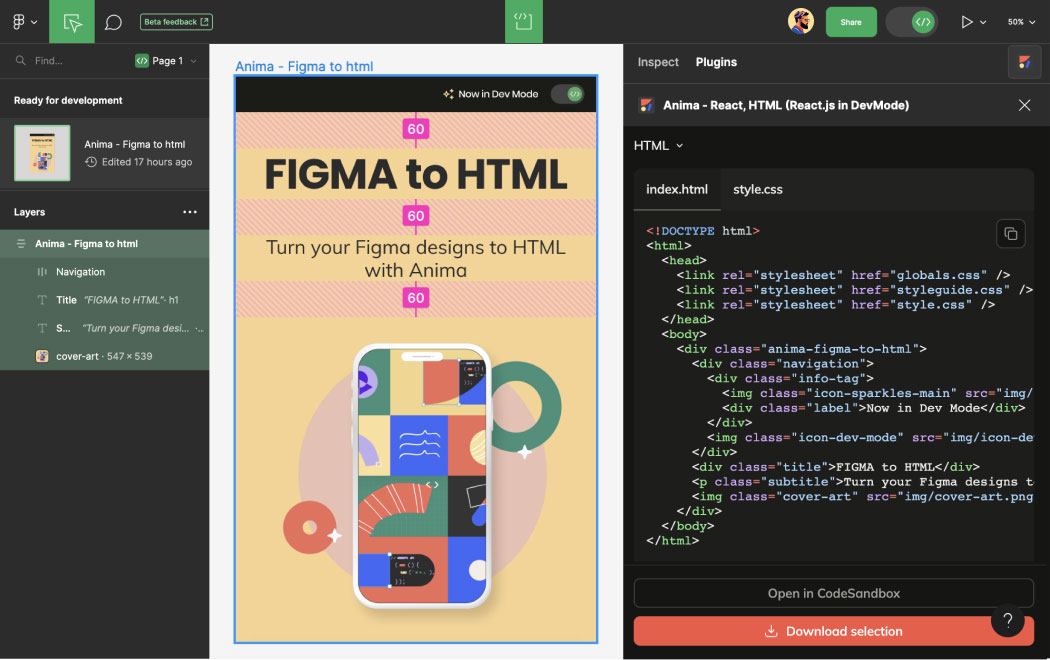
- Otevřete Plugin Anima v Figma, v režimu úprav nebo v režimu vývojáře.
- Vyberte komponentu, sekci nebo rám.
- Prohlédněte si vygenerované HTML a CSS živě.
- Zkopírujte vygenerovaný kód nebo si stáhněte celý balíček kódu.
Co by měl obsahovat dobrý převodník Figma na HTML?
Dobrý Převodník Figma na HTML by měl dělat více než znovu vytvářet snímky obrazovky v kódu. Mělo by zachovat strukturu rozvržení, responzivní chování, aktiva a sémantiku HTML, aby vývojáři mohli pokračovat ve vytváření z exportovaného výsledku.
- Responzivní HTML/CSS: Automatické rozvržení a body přerušení by se měly promítnout do skutečné odezvy.
- Čistá sémantika HTML: Exportujte čitelný, strukturovaný kód vhodný pro vývojáře.
- Editovatelné CSS: Styly by po exportu měly zůstat udržovatelné.
- Manipulace s majetkem: Obrázky, ikony a písma by se měly exportovat s projektem.
- Živý náhled: Před stažením kódu si prohlédněte vygenerovaný front-end.
- Předání vývojářům: Exportovaný kód by měl podporovat skutečné pracovní postupy implementace.
Proč převést Figma na HTML?
Figma je vynikající pro design a prototypování, ale exportem použitelného HTML mnoho týmů ztrácí čas. Ruční kódování přináší zpoždění, nekonzistence a chyby. Se Anima mohou týmy přejít přímo ze Figma do sémantický HTML a čistý CSS.
- Náhled živého HTML bez ručního přestavování rozvržení.
- Generujte responzivní front-end kód rychleji.
- Exportujte responzivní vstupní stránky a weby ze Figma.
- Sdílejte skutečné prototypy založené na kódu se zúčastněnými stranami.
- Urychlete poskytování MVP přeskočením opakované implementace uživatelského rozhraní.
- Zaměřte vývojáře na obchodní logiku namísto přestavby statických rozvržení.
- Proměňte návrhy Figma na upravitelné HTML/CSS, které vyhovují skutečným vývojovým pracovním postupům.
Proč záleží na sémantickém HTML
Sémantický HTML zlepšuje dostupnost, SEO, udržovatelnost a vývojářské pracovní postupy. Namísto exportu plochých struktur nebo struktur podobných snímkům obrazovky používá sémantický HTML smysluplné značky jako <header>, <section>, <nav>a <button>.
Se sémantickým výstupem HTML týmy získají čistší struktury DOM, přístupnější front-end kód a lepší výchozí bod pro skutečný vývoj produktu.
Více se dozvíte zde: Co je sémantický HTML?
Co je součástí exportovaného balíčku kódu?
Když exportujete HTML ze Figma pomocí Anima, stažený balíček obsahuje strukturu, styl, aktiva a volitelné skripty potřebné k pokračování ve vytváření projektu.
| Soubor | Popis |
|---|---|
index.html |
Strukturované sémantické rozložení HTML generované z vašeho návrhu Figma |
styles.css |
Responzivní CSS, chování rozvržení a pravidla stylů |
/assets |
Písma, obrázky a ikony použité v návrhu |
/scripts |
Volitelné interakce JavaScript v závislosti na nastavení exportu |
Přizpůsobte si svůj HTML pomocí AI
Po převodu Figma na HTML můžete pokračovat v úpravách a zpřesňování výsledku pomocí AI uvnitř Anima Playground. Namísto ruční aktualizace každého rozvržení, třídy nebo stylu můžete požádat Anima, aby upravil kód a zobrazil živý náhled výsledku.
- Automaticky přidejte sémantické značky HTML a ARIA.
- Přizpůsobte výstup pro Tailwind, Bootstrap nebo vanilla CSS.
- Odpovídají konvencím pojmenování rámců.
- Vytvářejte háčky animace a úryvky připravené pro logiku.
- Rozšiřte nebo upřesněte vygenerovaný kód front-end pomocí výzev.
Figma na e-mail kompatibilní HTML
Potřebujete HTML, který funguje v Gmailu, Outlooku a dalších e-mailových klientech? Anima podporuje inline výstup CSS pro e-mailové pracovní postupy, což týmům pomáhá snáze exportovat HTML kompatibilní s e-mailem ze Figma.
- V nastavení exportu vyberte „Kompatibilní s e-mailem“.
- Náhled rozvržení uvnitř Anima Playground.
- Generujte inline CSS pro hlavní e-mailové klienty.
- Exportujte HTML připravený na e-mail přímo ze Figma.
Manuální Figma na HTML vs pomocí Anima
Figma na HTML můžete převést ručně, ale často to vyžaduje ruční přebudování každého rozvržení, stylu, citlivého chování a aktiva. Anima automatizuje většinu této opakující se front-endové práce.
| Pracovní postup | Ruční kódování | Anima |
|---|---|---|
| Rozložení rekreace | Vývojáři přestavují obrazovky ručně | Generuje HTML/CSS ze Figma automaticky |
| Responzivní chování | Vyžaduje manuální CSS a dotazy na média | Pro citlivý výstup používá automatické rozvržení a zarážky |
| Aktiva | Spravováno ručně | Zahrnuto v exportovaném projektu |
| Rychlost | Hodiny nebo dny v závislosti na složitosti | Často hotovo během několika minut |
| Nejlepší případ použití | Komplexní výrobní inženýrství | Vstupní stránky, MVP, prototypy, webové stránky a předání vývojářům |
Výhody použití Anima pro Figma až HTML
| Funkce | Výhoda |
|---|---|
| Responzivní kód | Automatické rozvržení a body přerušení se promítají do citlivých HTML/CSS |
| Sémantický HTML | Čitelná struktura DOM vhodná pro vývojáře |
| Editovatelné CSS | Udržitelný styl přední části po exportu |
| Rychlost | Rychlejší přechod ze Figma na pracovní front-end kód |
| přizpůsobení AI | Přizpůsobte kód předvolbám rámců, přístupnosti a stylů |
| Flexibilní pracovní postup | Exportujte z pluginu Figma nebo pokračujte v úpravách v Anima Playground |
| Vibe kódování | Vyzkoušejte aktualizace a okamžitě převeďte změny do kódu HTML |
Proč týmy používají Anima pro Figma až HTML
Anima používají návrháři, vývojáři a produktové týmy k rychlejšímu přechodu od návrhů Figma ke kódu. Podporuje pracovní postupy zásuvných modulů uvnitř Figma, úpravy založené na prohlížeči v Anima Playground, responzivní export HTML a předávání vývojářům prostřednictvím stažitelného front-end kódu.
Na rozdíl od exportních nástrojů založených na snímcích obrazovky se Anima zaměřuje na sémantický HTML, responzivní rozvržení, upravitelné CSS a generování kódu přívětivého pro vývojáře.
Použijte Anima, když chcete převést Figma na skutečný front-end kód, exportovat responzivní webové stránky, sdílet živé prototypy nebo poskytnout vývojářům čistší výchozí bod implementace.