 Figma
Figma API
API Web to code extension
 Adobe XD
 Discord
 Twitter
 GitHub
 Blog
Blog
Figma से HTML: Figma डिज़ाइन को HTML में कैसे निर्यात करें1 min read
Reading Time: 5 minutesFigma से HTML प्लगइन और ऑनलाइन
Anima मुड़ने के सबसे लोकप्रिय तरीकों में से एक है Figma से HTML. Anima के साथ, आप Figma डिज़ाइन को प्रतिक्रियाशील HTML और CSS के रूप में सेकंडों में निर्यात कर सकते हैं, जिसमें एकल फ्रेम, घटक, लैंडिंग पृष्ठ या पूर्ण उपयोगकर्ता प्रवाह शामिल हैं।
साफ़, सिमेंटिक, संपादन योग्य फ्रंट-एंड कोड सीधे निर्यात करें Figma प्लगइन या Figma लिंक चिपकाकर Anima Playground ऑनलाइन।
चाहे आपको Figma से त्वरित HTML निर्यात, एक प्रतिक्रियाशील लैंडिंग पृष्ठ, या उत्पादन-तैयार फ्रंट-एंड कोड की आवश्यकता हो, Anima डिजाइनरों और डेवलपर्स को डिजाइन से कोड तक तेजी से आगे बढ़ने में मदद करता है।
रॉकेट-प्लगइन-सीटीए:एंड फिग्मा-टू-एचटीएमएल
Figma को HTML और CSS में कैसे परिवर्तित करें
Anima, Figma डिज़ाइनों को HTML और CSS में बदलने के दो आसान तरीके प्रदान करता है, चाहे आपको त्वरित कोड स्निपेट, उत्तरदायी वेबसाइट, लैंडिंग पृष्ठ या मल्टी-स्क्रीन प्रवाह की आवश्यकता हो।
1. Figma डिज़ाइन को Anima Playground में चिपकाएँ और HTML निर्यात करें
इसके लिए सर्वोत्तम: गैर-डिज़ाइनर, तेज़ प्रोटोटाइप, प्रतिक्रियाशील वेबसाइट, वाइब कोडिंग और त्वरित HTML निर्यात।
- जाओ Anima Playground.
- किसी भी Figma फ्रेम का उपयोग करके कॉपी और पेस्ट करें अध्यक्ष एवं प्रबंध निदेशक/Ctrl + एल.
- अपना पसंदीदा ढाँचा या स्टाइलिंग विकल्प चुनें।
- लाइव रिस्पॉन्सिव HTML आउटपुट का पूर्वावलोकन करें।
- साफ़, संपादन योग्य HTML/CSS कोड तुरंत डाउनलोड करें।
2. Figma के अंदर HTML कोड निर्यात करने के लिए Figma प्लगइन का उपयोग करें
इसके लिए सर्वोत्तम: डिज़ाइनर, डेवलपर हैंडऑफ़, मल्टी-स्क्रीन प्रवाह, यूआई घटक और प्रतिक्रियाशील फ्रंट-एंड निर्यात।
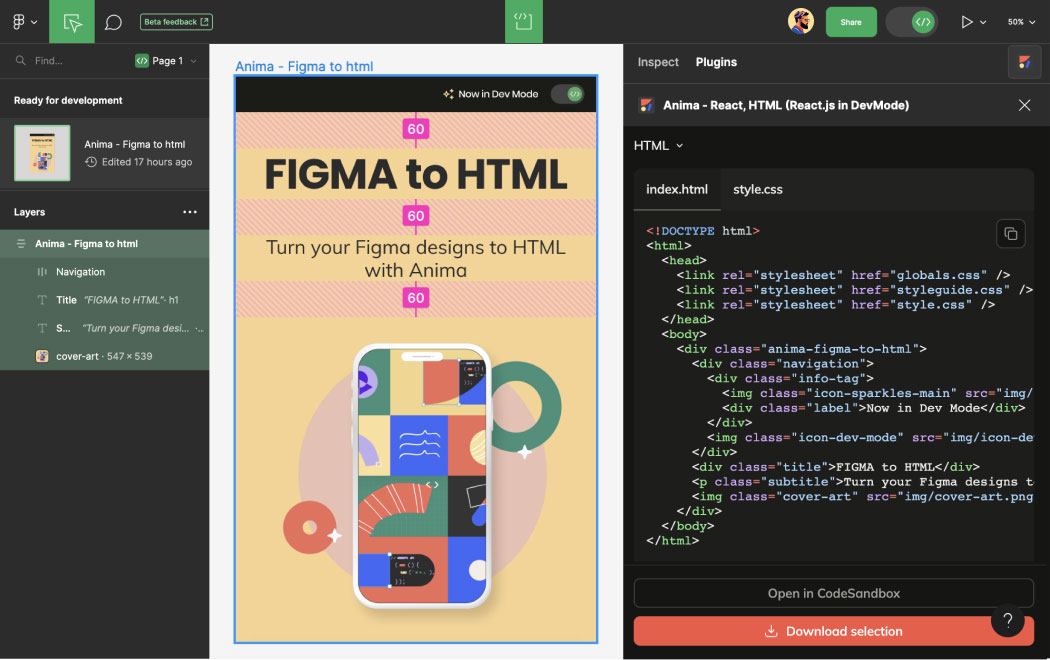
- खोलें Figma में Anima प्लगइन, संपादन मोड या डेव मोड में।
- किसी घटक, अनुभाग या फ़्रेम का चयन करें.
- उत्पन्न HTML और CSS का लाइव पूर्वावलोकन करें।
- जनरेट किए गए कोड को कॉपी करें या पूरा कोड पैकेज डाउनलोड करें।
एक अच्छे Figma से HTML कनवर्टर में क्या शामिल होना चाहिए?
एक अच्छा Figma से HTML कनवर्टर कोड में स्क्रीनशॉट को फिर से बनाने के अलावा और भी बहुत कुछ करना चाहिए। इसे लेआउट संरचना, प्रतिक्रियाशील व्यवहार, संपत्ति और सिमेंटिक HTML को संरक्षित करना चाहिए ताकि डेवलपर्स निर्यात किए गए परिणाम से निर्माण जारी रख सकें।
- उत्तरदायी HTML/CSS: ऑटो लेआउट और ब्रेकप्वाइंट को वास्तविक प्रतिक्रियाशील व्यवहार में तब्दील होना चाहिए।
- स्वच्छ सिमेंटिक HTML: पठनीय, संरचित, डेवलपर-अनुकूल कोड निर्यात करें।
- संपादन योग्य CSS: निर्यात के बाद शैलियाँ रखरखाव योग्य बनी रहनी चाहिए।
- संपत्ति प्रबंधन: छवियाँ, चिह्न और फ़ॉन्ट प्रोजेक्ट के साथ निर्यात होने चाहिए।
- लाइव पूर्वावलोकन: कोड डाउनलोड करने से पहले जेनरेट किए गए फ्रंट-एंड का पूर्वावलोकन करें।
- डेवलपर हैंडऑफ़: निर्यातित कोड को वास्तविक कार्यान्वयन वर्कफ़्लो का समर्थन करना चाहिए।
Figma को HTML में क्यों बदलें?
Figma डिज़ाइन और प्रोटोटाइप के लिए उत्कृष्ट है, लेकिन प्रयोग करने योग्य HTML को निर्यात करने में कई टीमों का समय बर्बाद होता है। मैन्युअल कोडिंग देरी, विसंगतियों और बग का परिचय देती है। Anima के साथ, टीमें सीधे Figma तक जा सकती हैं सिमेंटिक HTML और साफ़ CSS.
- लेआउट को मैन्युअल रूप से पुनर्निर्माण किए बिना लाइव HTML का पूर्वावलोकन करें।
- रिस्पॉन्सिव फ्रंट-एंड कोड तेजी से जेनरेट करें।
- Figma से रिस्पॉन्सिव लैंडिंग पेज और वेबसाइट निर्यात करें।
- हितधारकों के साथ वास्तविक कोड-आधारित प्रोटोटाइप साझा करें।
- दोहराए जाने वाले यूआई कार्यान्वयन को छोड़कर एमवीपी डिलीवरी में तेजी लाएं।
- डेवलपर्स को स्थिर लेआउट के पुनर्निर्माण के बजाय व्यावसायिक तर्क पर ध्यान दें।
- Figma डिज़ाइन को संपादन योग्य HTML/CSS में बदलें जो वास्तविक विकास वर्कफ़्लो में फिट बैठता है।
सिमेंटिक HTML क्यों मायने रखता है
सिमेंटिक HTML एक्सेसिबिलिटी, SEO, रखरखाव और डेवलपर वर्कफ़्लो में सुधार करता है। फ़्लैट या स्क्रीनशॉट जैसी संरचनाओं को निर्यात करने के बजाय, सिमेंटिक HTML जैसे सार्थक टैग का उपयोग करता है <header>, <section>, <nav>, और <button>.
सिमेंटिक HTML आउटपुट के साथ, टीमों को क्लीनर DOM संरचनाएं, अधिक सुलभ फ्रंट-एंड कोड और वास्तविक उत्पाद विकास के लिए एक बेहतर शुरुआती बिंदु मिलता है।
यहां और जानें: सिमेंटिक HTML क्या है?
निर्यातित कोड पैकेज में क्या शामिल है?
जब आप Figma से Anima के साथ HTML निर्यात करते हैं, तो डाउनलोड किए गए पैकेज में प्रोजेक्ट का निर्माण जारी रखने के लिए आवश्यक संरचना, स्टाइल, संपत्ति और वैकल्पिक स्क्रिप्ट शामिल होती हैं।
| फ़ाइल | विवरण |
|---|---|
index.html |
आपके Figma डिज़ाइन से उत्पन्न संरचित सिमेंटिक HTML लेआउट |
styles.css |
उत्तरदायी CSS, लेआउट व्यवहार और स्टाइलिंग नियम |
/assets |
डिज़ाइन में उपयोग किए गए फ़ॉन्ट, चित्र और आइकन |
/scripts |
निर्यात सेटिंग्स के आधार पर वैकल्पिक JavaScript इंटरैक्शन |
अपने HTML को AI के साथ अनुकूलित करें
Figma को HTML में परिवर्तित करने के बाद, आप Anima Playground के अंदर AI के साथ परिणाम को संपादित और परिष्कृत करना जारी रख सकते हैं। प्रत्येक लेआउट, क्लास या शैली को मैन्युअल रूप से अपडेट करने के बजाय, आप Anima को कोड को संशोधित करने और परिणाम का लाइव पूर्वावलोकन करने के लिए संकेत दे सकते हैं।
- सिमेंटिक HTML और ARIA टैग स्वचालित रूप से जोड़ें।
- Tailwind, बूटस्ट्रैप, या वेनिला CSS के लिए आउटपुट अनुकूलित करें।
- फ़्रेमवर्क नामकरण परंपराओं का मिलान करें.
- एनीमेशन हुक और तर्क-तैयार स्निपेट उत्पन्न करें।
- संकेतों का उपयोग करके उत्पन्न फ्रंट-एंड कोड को विस्तारित या परिष्कृत करें।
यहां अधिक: Figma से Anima Playground में वाइब कोडिंग
Figma से ईमेल-संगत HTML
क्या आपको HTML की आवश्यकता है जो जीमेल, आउटलुक और अन्य ईमेल क्लाइंट पर काम करता हो? Anima ईमेल वर्कफ़्लो के लिए इनलाइन CSS आउटपुट का समर्थन करता है, जिससे टीमों को Figma से ईमेल-संगत HTML को अधिक आसानी से निर्यात करने में मदद मिलती है।
- निर्यात सेटिंग्स में “ईमेल-संगत” चुनें।
- Anima Playground के अंदर लेआउट का पूर्वावलोकन करें।
- प्रमुख ईमेल क्लाइंट के लिए इनलाइन CSS जेनरेट करें।
- ईमेल-तैयार HTML को सीधे Figma से निर्यात करें।
मैनुअल Figma से HTML बनाम Anima का उपयोग करना
आप मैन्युअल रूप से Figma को HTML में परिवर्तित कर सकते हैं, लेकिन इसके लिए अक्सर हर लेआउट, शैली, प्रतिक्रियाशील व्यवहार और संपत्ति को हाथ से पुनर्निर्माण की आवश्यकता होती है। Anima इस दोहराव वाले फ्रंट-एंड कार्य के अधिकांश भाग को स्वचालित करता है।
| कार्यप्रवाह | मैन्युअल कोडिंग | Anima |
|---|---|---|
| लेआउट मनोरंजन | डेवलपर्स मैन्युअल रूप से स्क्रीन का पुनर्निर्माण करते हैं | Figma से स्वचालित रूप से HTML/CSS उत्पन्न करता है |
| प्रतिक्रियाशील व्यवहार | मैनुअल CSS और मीडिया प्रश्नों की आवश्यकता है | प्रतिक्रियाशील आउटपुट के लिए ऑटो लेआउट और ब्रेकप्वाइंट का उपयोग करता है |
| संपत्ति | मैन्युअल रूप से प्रबंधित | निर्यातित परियोजना में शामिल है |
| रफ़्तार | जटिलता के आधार पर घंटे या दिन | अक्सर मिनटों में पूरा हो जाता है |
| सर्वोत्तम उपयोग का मामला | जटिल उत्पादन इंजीनियरिंग | लैंडिंग पृष्ठ, एमवीपी, प्रोटोटाइप, वेबसाइट और डेवलपर हैंडऑफ़ |
Figma से HTML के लिए Anima का उपयोग करने के लाभ
| विशेषता | फ़ायदा |
|---|---|
| प्रतिक्रियाशील कोड | ऑटो लेआउट और ब्रेकप्वाइंट प्रतिक्रियाशील HTML/CSS में परिवर्तित हो जाते हैं |
| सिमेंटिक HTML | पठनीय, डेवलपर-अनुकूल DOM संरचना |
| संपादन योग्य CSS | निर्यात के बाद रखरखाव योग्य फ्रंट-एंड स्टाइल |
| रफ़्तार | Figma से तेजी से कार्यशील फ्रंट-एंड कोड की ओर बढ़ें |
| एआई अनुकूलन | फ्रेमवर्क, पहुंच और स्टाइलिंग प्राथमिकताओं के लिए कोड को अनुकूलित करें |
| लचीला कार्यप्रवाह | Figma प्लगइन से निर्यात करें या Anima Playground में संपादन जारी रखें |
| वाइब कोडिंग | शीघ्र अपडेट करें और HTML कोड में परिवर्तनों का तुरंत अनुवाद करें |
टीमें Figma से HTML के लिए Anima का उपयोग क्यों करती हैं
Anima का उपयोग डिजाइनरों, डेवलपर्स और उत्पाद टीमों द्वारा Figma डिजाइन से कोड तक तेजी से आगे बढ़ने के लिए किया जाता है। यह Figma के अंदर प्लगइन वर्कफ़्लो, Anima Playground में ब्राउज़र-आधारित संपादन, उत्तरदायी HTML निर्यात और डाउनलोड करने योग्य फ्रंट-एंड कोड के माध्यम से डेवलपर हैंडऑफ़ का समर्थन करता है।
स्क्रीनशॉट-आधारित निर्यात टूल के विपरीत, Anima सिमेंटिक HTML, रिस्पॉन्सिव लेआउट, संपादन योग्य CSS और डेवलपर-अनुकूल कोड पीढ़ी पर केंद्रित है।
जब आप Figma को वास्तविक फ्रंट-एंड कोड में परिवर्तित करना चाहते हैं, उत्तरदायी वेबसाइटों को निर्यात करना चाहते हैं, लाइव प्रोटोटाइप साझा करना चाहते हैं, या डेवलपर्स को एक क्लीनर कार्यान्वयन शुरुआती बिंदु देना चाहते हैं तो Anima का उपयोग करें।