 Figma
Figma API
API Web to code extension
 Adobe XD
 Discord
 Twitter
 GitHub
 Blog
Blog
Figma 到 HTML:如何将 Figma 设计导出到 HTML1 min read
Reading Time: 2 minutesFigma 到 HTML 插件 & 在线
Anima 是最流行的转向方式之一 Figma 至 HTML。借助 Anima,您可以在几秒钟内将 Figma 设计导出为响应式 HTML 和 CSS,包括单个框架、组件、登陆页面或完整的用户流程。
直接从导出干净、语义、可编辑的前端代码 Figma插件 或者将 Figma 链接粘贴到 Anima Playground 在线的。
无论您需要从 Figma 快速导出 HTML、响应式登陆页面还是可用于生产的前端代码,Anima 都可以帮助设计人员和开发人员更快地从设计转向代码。
Rocket-plugin-cta:结束Figma-to-html
如何将 Figma 转换为 HTML 和 CSS
Anima 提供两种简单的方法将 Figma 设计转换为 HTML 和 CSS,无论您需要快速代码片段、响应式网站、登陆页面还是多屏幕流程。
1. 将Figma设计粘贴到Anima Playground中并导出HTML
最适合: 非设计师、快速原型、响应式网站、氛围编码和快速 HTML 导出。
- 前往 Anima Playground.
- 使用复制并粘贴任何 Figma 框架 命令/控制键 + L.
- 选择您喜欢的框架或样式选项。
- 预览实时响应的 HTML 输出。
- 立即下载干净、可编辑的 HTML/CSS 代码。
2.使用Figma插件导出Figma内部的HTML代码
最适合: 设计师、开发人员交接、多屏流程、UI 组件和响应式前端导出。
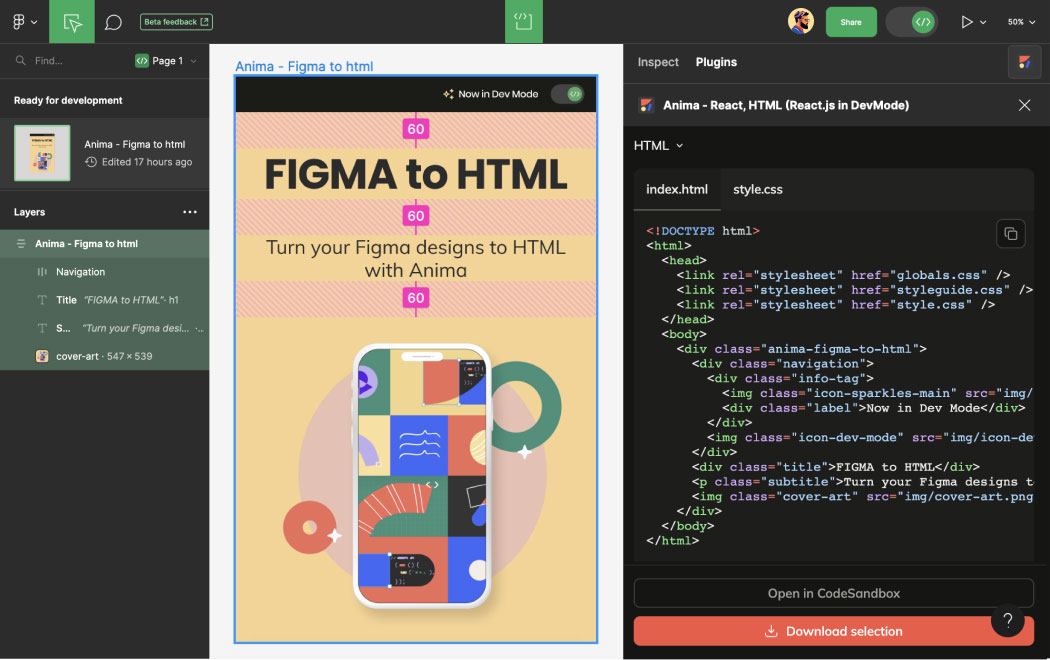
- 打开 Figma 中的 Anima 插件,在编辑模式或开发模式下。
- 选择组件、截面或框架。
- 实时预览生成的 HTML 和 CSS。
- 复制生成的代码或下载完整代码包。
一个好的 Figma 到 HTML 转换器应该包括什么?
一个好的 Figma 至 HTML 转换器 应该做的不仅仅是在代码中重新创建屏幕截图。它应该保留布局结构、响应行为、资产和语义 HTML,以便开发人员可以继续根据导出的结果进行构建。
- 响应式 HTML/CSS: 自动布局和断点应该转化为真正的响应行为。
- 干净的语义 HTML: 导出可读、结构化、开发人员友好的代码。
- 可编辑的CSS: 导出后样式应保持可维护性。
- 资产处理: 图像、图标和字体应随项目一起导出。
- 实时预览: 下载代码之前预览生成的前端。
- 开发人员移交: 导出的代码应该支持真正的实施工作流程。
为什么将 Figma 转换为 HTML?
Figma 非常适合设计和原型制作,但导出可用的 HTML 是许多团队浪费时间的地方。手动编码会带来延迟、不一致和错误。通过Anima,团队可以直接从Figma前往 语义 HTML 和干净的 CSS.
- 预览实时 HTML,无需手动重建布局。
- 更快地生成响应式前端代码。
- 从 Figma 导出响应式登陆页面和网站。
- 与利益相关者共享真实的基于代码的原型。
- 通过跳过重复的 UI 实现来加速 MVP 交付。
- 让开发人员专注于业务逻辑,而不是重建静态布局。
- 将 Figma 设计转换为适合实际开发工作流程的可编辑 HTML/CSS。
为什么语义 HTML 很重要
语义 HTML 改进了可访问性、SEO、可维护性和开发人员工作流程。语义 HTML 不是导出平面或类似屏幕截图的结构,而是使用有意义的标签,例如 <header>, <section>, <nav>, 和 <button>.
通过语义 HTML 输出,团队可以获得更清晰的 DOM 结构、更易于访问的前端代码以及真正产品开发的更好起点。
在这里了解更多: 什么是语义 HTML?
导出的代码包中包含哪些内容?
当您使用 Anima 从 Figma 导出 HTML 时,下载的包包括继续构建项目所需的结构、样式、资源和可选脚本。
| 文件 | 描述 |
|---|---|
index.html |
从 Figma 设计生成的结构化语义 HTML 布局 |
styles.css |
响应式 CSS、布局行为和样式规则 |
/assets |
设计中使用的字体、图像和图标 |
/scripts |
可选的 JavaScript 交互取决于导出设置 |
利用 AI 定制您的 HTML
将 Figma 转换为 HTML 后,您可以使用 Anima Playground 中的 AI 继续编辑和细化结果。您可以提示 Anima 修改代码并实时预览结果,而不是手动更新每个布局、类或样式。
- 自动添加语义 HTML 和 ARIA 标签。
- 调整 Tailwind、Bootstrap 或普通 CSS 的输出。
- 匹配框架命名约定。
- 生成动画挂钩和逻辑就绪的片段。
- 使用提示扩展或优化生成的前端代码。
Figma 到电子邮件兼容的 HTML
需要可跨 Gmail、Outlook 和其他电子邮件客户端运行的 HTML? Anima 支持电子邮件工作流程的内联 CSS 输出,帮助团队更轻松地从 Figma 导出与电子邮件兼容的 HTML。
- 在导出设置中选择“电子邮件兼容”。
- 预览 Anima Playground 内的布局。
- 为主要电子邮件客户端生成内联 CSS。
- 直接从 Figma 导出电子邮件就绪的 HTML。
手动 Figma 到 HTML 与使用 Anima 的比较
您可以手动将 Figma 转换为 HTML,但通常需要手动重建每个布局、样式、响应行为和资源。 Anima 可自动执行大部分重复性前端工作。
| 工作流程 | 手动编码 | Anima |
|---|---|---|
| 布局休闲 | 开发人员手动重建屏幕 | 自动从Figma生成HTML/CSS |
| 反应行为 | 需要手动 CSS 和媒体查询 | 使用自动布局和断点进行响应式输出 |
| 资产 | 手动管理 | 包含在导出的项目中 |
| 速度 | 几小时或几天取决于复杂性 | 通常在几分钟内完成 |
| 最佳用例 | 复杂的生产工程 | 登陆页面、MVP、原型、网站和开发人员交接 |
Figma 至 HTML 使用 Anima 的好处
| 特点 | 优势 |
|---|---|
| 响应式代码 | 自动布局和断点转换为响应式 HTML/CSS |
| 语义 HTML | 可读、开发人员友好的 DOM 结构 |
| 可编辑 CSS | 导出后可维护的前端样式 |
| 速度 | 更快地从 Figma 转移到工作前端代码 |
| 人工智能定制 | 根据框架、可访问性和样式偏好调整代码 |
| 灵活的工作流程 | 从 Figma 插件导出或在 Anima Playground 中继续编辑 |
| 振动编码 | 提示更新并立即将更改转换为 HTML 代码 |
为什么团队使用 Anima 到 Figma 到 HTML
设计师、开发人员和产品团队使用 Anima 更快地从 Figma 设计转向代码。它支持 Figma 内部的插件工作流程、Anima Playground 中基于浏览器的编辑、响应式 HTML 导出以及开发人员通过可下载的前端代码进行切换。
与基于屏幕截图的导出工具不同,Anima 专注于语义 HTML、响应式布局、可编辑 CSS 以及开发人员友好的代码生成。
当您想要将 Figma 转换为真正的前端代码、导出响应式网站、共享实时原型或为开发人员提供更清晰的实现起点时,请使用 Anima。